Ansicht Dashboard
Ansicht Dashboard
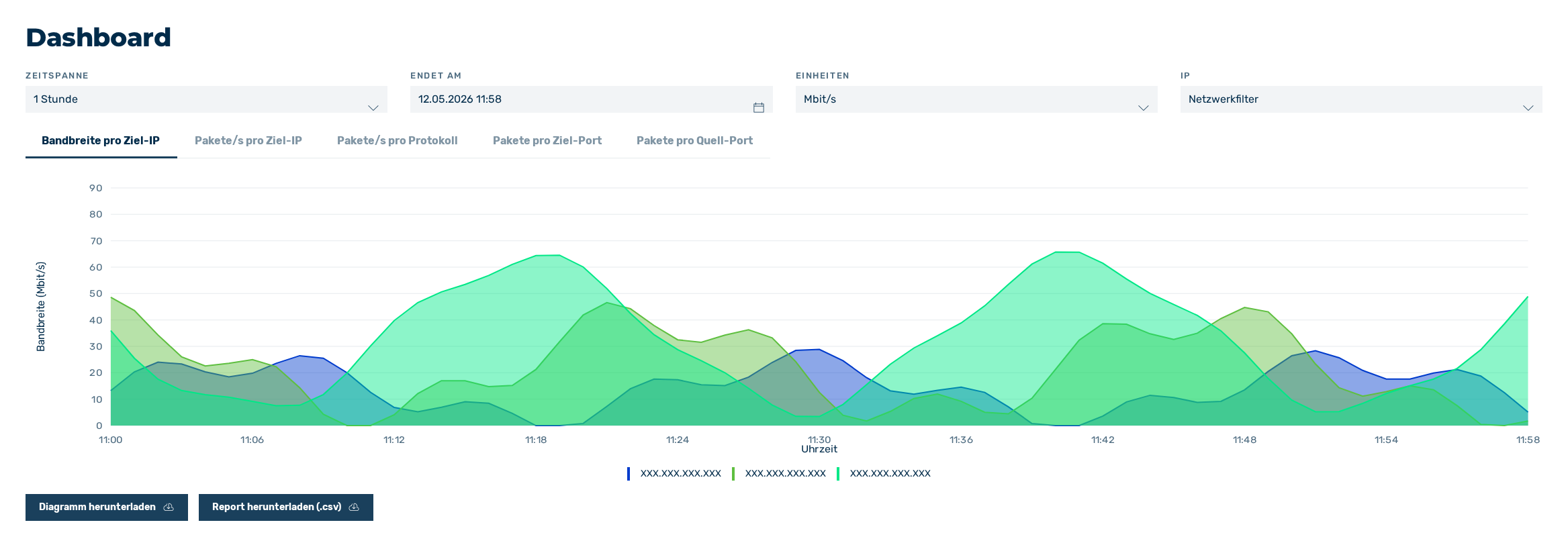
Die Ansicht Dashboard des jeweiligen Unternehmens bietet Ihnen Zugriff auf verschiedene Traffic-Diagramme, die Ihnen Auskunft über die Netzwerke des Unternehmens geben.
Folgende Diagramme sind in der Ansicht Dashboard verfügbar:
| Name | Definition |
|---|---|
| Bandbreite pro Ziel-IP | Dieses Diagramm zeigt die Bandbreite pro Sekunde für die verfügbaren Ziel-IPs an. |
| Pakete/s pro Ziel-IP | Dieses Diagramm zeigt, wie viele Pakete pro Sekunde an die jeweiligen Ziel-IPs gesendet wurden. |
| Pakete/s pro Protokoll | Dieses Diagramm zeigt die Anzahl der empfangenen Pakete pro Sekunde, gruppiert nach dem Übertragungsprotokoll, an. In der Legende unterhalb des Diagramms finden Sie die Namen der erfassten Protokolle, z. B. ICMP, TCP, UDP. |
| Pakete pro Ziel-Port | Dieses Diagramm zeigt die Anzahl der empfangenen Pakete pro Sekunde für den Ziel-Port an. In der Legende unterhalb der Diagramme finden Sie die Nummern der erfassten Ports. |
| Pakete pro Quell-Port | Dieses Diagramm zeigt die Anzahl der empfangenen Pakete pro Sekunde für den Quell-Port an. In der Legende unterhalb der Diagramme finden Sie die Nummern der erfassten Ports. |
| Legendenfilter | Zusätzlich zu den Filtern oberhalb der Diagramme gibt es Diagramm-spezifische Filter, die über die Werte in der Legende gesetzt werden können. Folgende Filter sind vorhanden:
|

Filter im Dashboard
Über Filter haben Sie die Möglichkeit, die dargestellten Daten zu definieren:
| Name | Definition |
|---|---|
| Zeitspanne | Zeigt die Daten pro Sekunde für die ausgewählten Zeitintervalle an:
|
| Endet am | Definiert, bis zu welchem Zeitpunkt die Daten entsprechend dem unter Zeitspanne definierten Zeitintervall angezeigt werden sollen. Um das Datum zu ändern, wählen Sie über das Symbol  ein Datum und eine Uhrzeit aus.BeispielWählen Sie z. B. als Zeitspanne 1 Stunde und als Endzeitpunkt 01.08.2024 12:00, werden Ihnen die Daten für den Zeitraum 01.08.2024 11 Uhr bis 01.08.2024 12 Uhr angezeigt. ein Datum und eine Uhrzeit aus.BeispielWählen Sie z. B. als Zeitspanne 1 Stunde und als Endzeitpunkt 01.08.2024 12:00, werden Ihnen die Daten für den Zeitraum 01.08.2024 11 Uhr bis 01.08.2024 12 Uhr angezeigt. |
| Einheiten | Für das Diagramm Bandbreite pro Ziel-IP können Sie zwischen den Einheiten Gbit/s, Mbit/s, Kbit/s und bit/s wählen. Alle anderen Diagramme verwenden die Einheit Pakete/s, die nicht geändert werden kann. |
| IP | Ermöglicht die Darstellung für spezifische IP-Adresse oder ganze Netzwerke mit folgenden Werten:
|
Sie können in jedes Diagramm hineinzoomen, woraufhin der gewählte Zeitabschnitt vergrößert dargestellt wird. Markieren Sie dazu den gewünschten Teilbereich bei gedrückter linker Maustaste.
Zusätzlich können über zwei Schaltflächen die Daten für jedes Diagramm heruntergeladen werden:
- Diagramm herunterladen: Lädt das Diagramm als PNG herunter.
- Report herunterladen (.csv): Lädt die Daten aus dem Diagramm als CSV herunter.