Konto eines Nutzenden sperren oder freischalten
Note
Um ein Konto für einen Nutzenden hinzufügen, zu bearbeiten und zu löschen, benötigen Sie Root-Admin-Rechte.
Um ein bestehendes Konto zu sperren oder freizuschalten, stehen Ihnen die folgenden Optionen zur Verfügung:
-
■ Via Ansicht Benutzerverwaltung
-
► Wählen Sie den Nutzenden aus, den Sie sperren oder freischalten wollen.
- ► Klicken Sie in der Spalte Aktionen auf das Symbol
 .
. - ↳ Der Dialog Benutzer <E-Mail-Adresse des Nutzenden> bearbeiten öffnet sich.
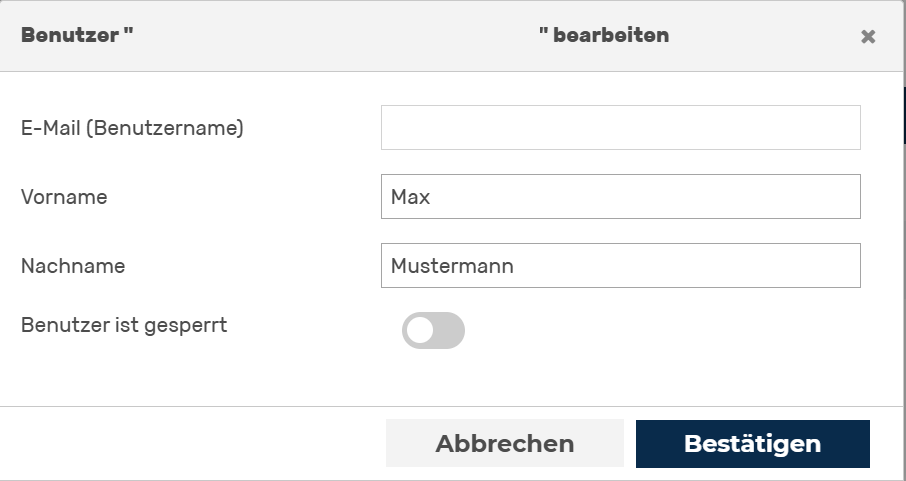
Name des Nutzenden bearbeiten
- ► Aktivieren oder deaktivieren Sie den Schalter neben dem Feld Benutzer ist gesperrt.
- ► Um die Änderungen zu speichern, klicken Sie auf die Schaltfläche Bestätigen.
-
➔ Der Dialog schließt sich und das Schloss-Symbol in der Spalte Aktionen zeigt an, ob das Konto gesperrt oder freigeschaltet ist.
-
■ Via Ansicht Benutzerverwaltung - Schloss-Symbol
-
► Wählen Sie den Nutzenden aus, den Sie sperren oder freischalten wollen.
- ► Klicken Sie in der Spalte Aktionen auf das Symbol
 .
. -
➔ Je nachdem, ob Sie das Konto sperren oder freischalten, ändert sich das Symbol zu einem geöffneten oder geschlossenen Schloss.
-
■ Via Ansicht Benutzer Details für <Name des Nutzenden>
-
► Wählen Sie den Nutzenden aus, den Sie sperren oder freischalten wollen und klicken Sie auf den Namen.
- ↳ Die Ansicht Benutzer Details für <Name des Nutzenden> öffnet sich.
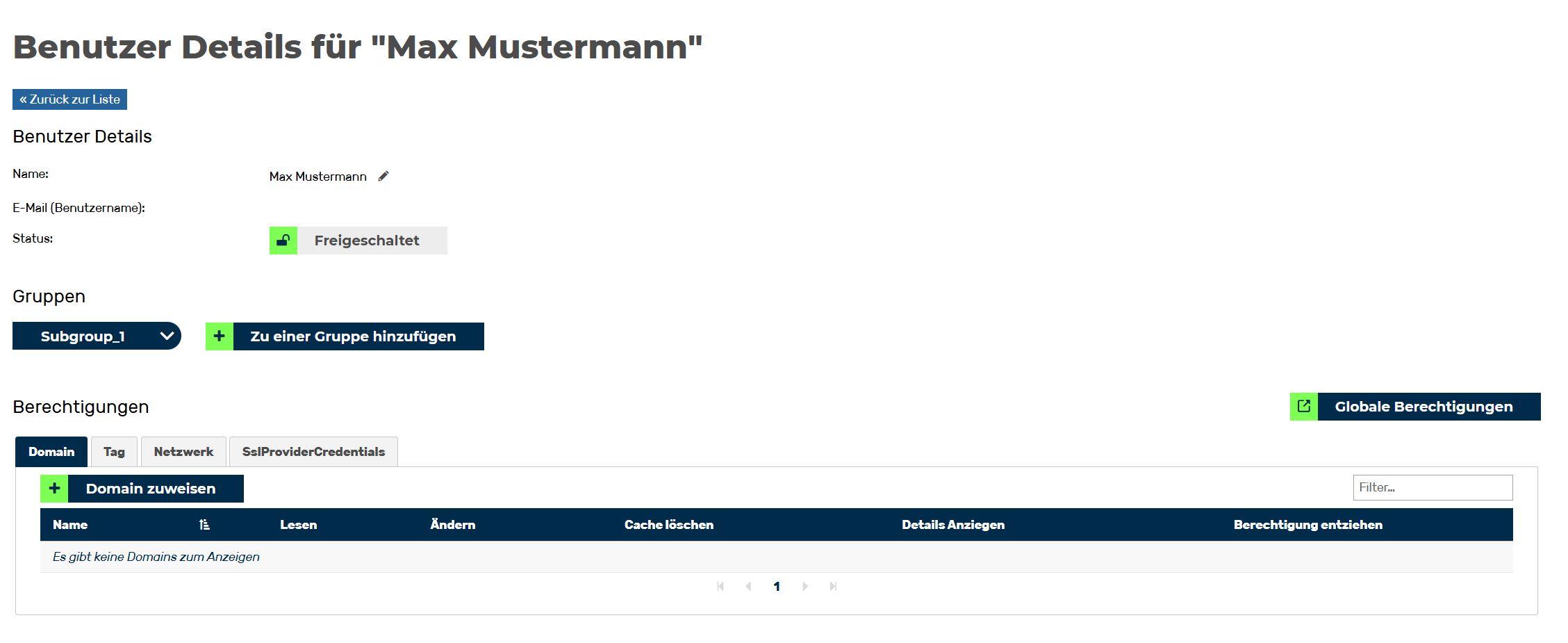
Ansicht Benutzer Details für <Name des Nutzenden>
- ► Navigieren Sie zum Bereich Benutzer Details.
- ► Klicken Sie neben dem Feld Status auf die Schaltfläche Freigeschaltet oder Gesperrt, darf nicht einloggen.
- ➔ Je nachdem, ob Sie das Konto sperren oder freischalten, ändert sich die Schaltfläche in den jeweilig entgegengesetzten Status.