Konto aktivieren
Bevor Sie sich in der Myra App anmelden können, muss ein Admin Ihnen ein Konto in der Myra App anlegen. Sobald Ihr neues Konto angelegt wurde, erhalten Sie eine Willkommens-E-Mail mit dem Betreff Welcome to Myra - your account is ready.
Um das Konto zu aktivieren, gehen Sie wie folgt vor:
- ► Öffnen Sie die Willkommens-E-Mail.
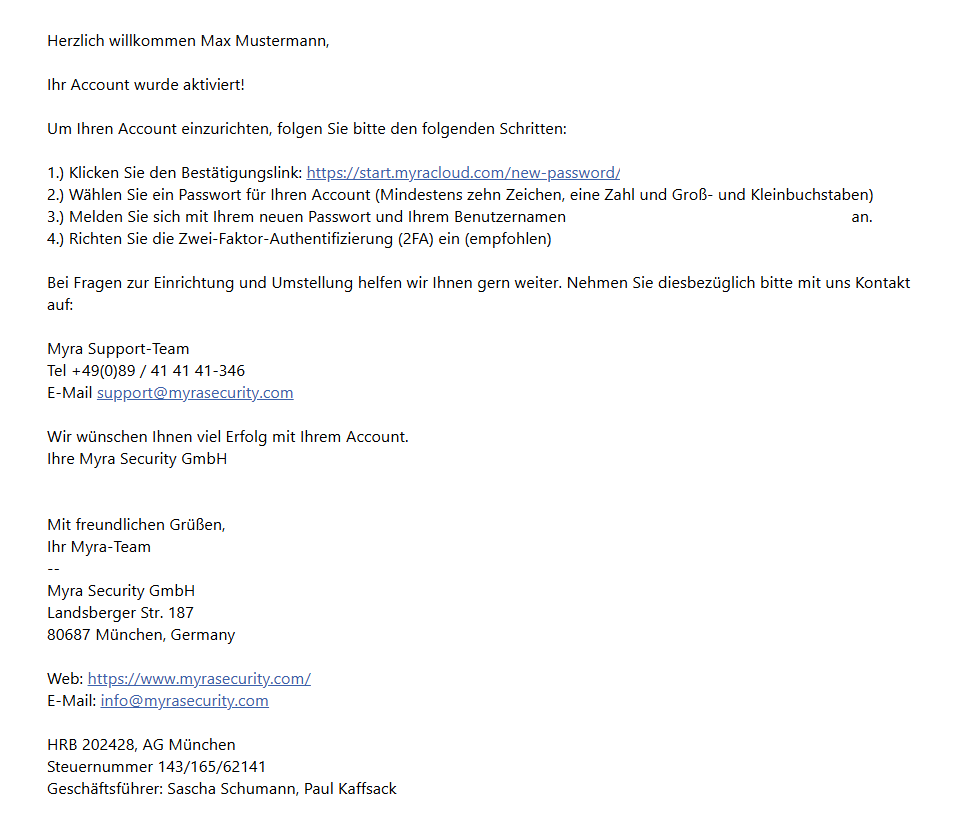
Willkommens-E-Mail
- ► Klicken Sie auf den Link neben Click this confirmation link.
- ↳ Sie werden auf die Webseite der Myra App geleitet.
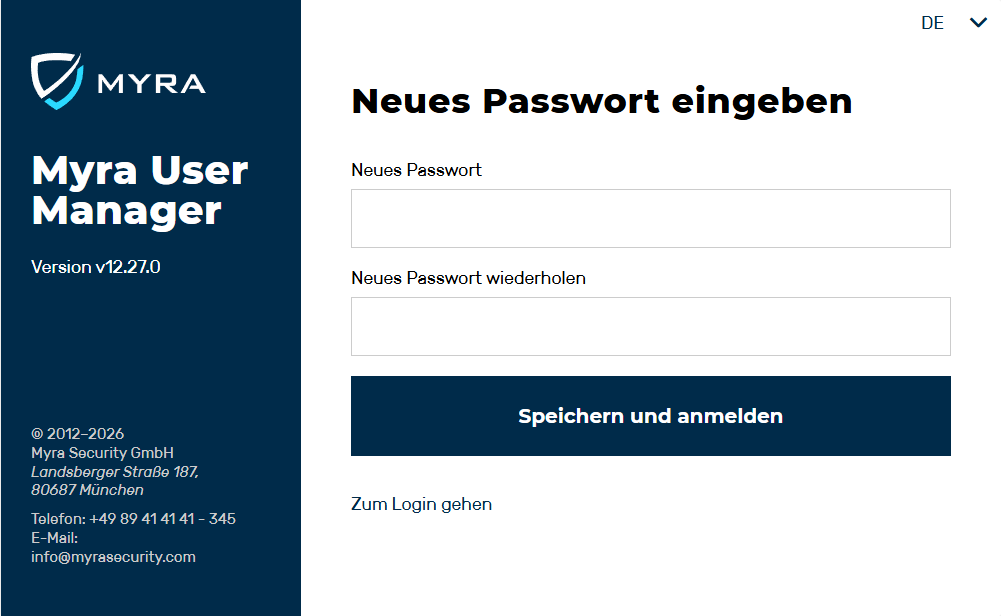
Neues Passwort für Registrierung
-
► Geben Sie im Textfeld unter Neues Passwort ein individuelles Passwort ein.
Note
Das Passwort muss mindestens 12 Zeichen lang sein und je einen Großbuchstaben, eine Ziffer und ein Sonderzeichen enthalten. Je nach Vorgaben Ihrer Organisation kann sich die Mindestlänge des Passwortes ändern.
-
► Wiederholen Sie Ihr individuelles Passwort im Textfeld unter Neues Passwort wiederholen.
- ► Klicken Sie auf die Schaltfläche Speichern und anmelden.
- ↳ Ihr neues Konto wurde erfolgreich aktiviert und Sie werden auf die Anmeldeseite der Myra App umgeleitet.
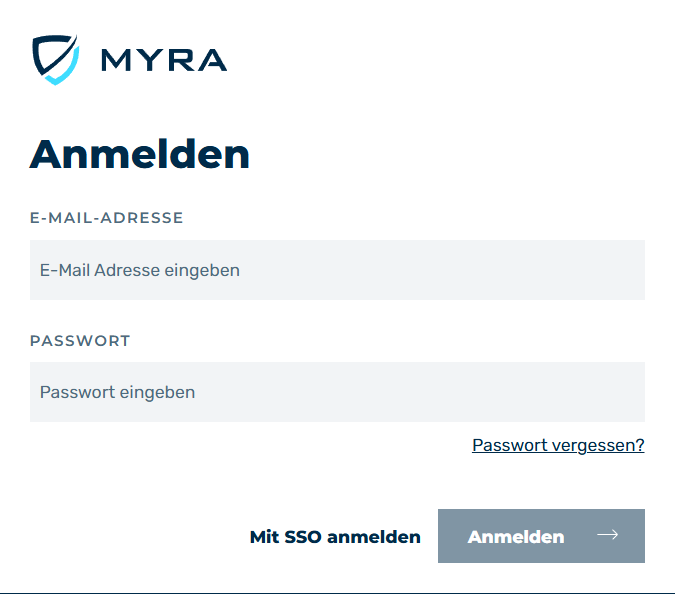
Erste Anmeldung - Anmeldemaske
-
► Geben Sie in der Anmeldemaske die folgenden Daten ein:
- E-MAIL-ADRESSE des Kontos.
- PASSWORT des Kontos.
-
► Um sich in der Myra App anzumelden, klicken Sie auf die Schaltfläche Anmelden.
- ↳ Falls Ihre Organisation die Zwei-Faktor-Authentifizierung (2FA) als Standard vorsieht und dies in den Richtlinien Ihrer Organisation festgelegt wurde, öffnet sich der Dialog Zwei-Faktor-Authentifizierung (2FA) einrichten.
-
► Falls erforderlich, richten Sie die 2FA wie folgt ein:
-
▷ Falls noch nicht vorhanden, laden Sie sich die erforderliche Authenticator-App herunter und öffnen Sie diese.
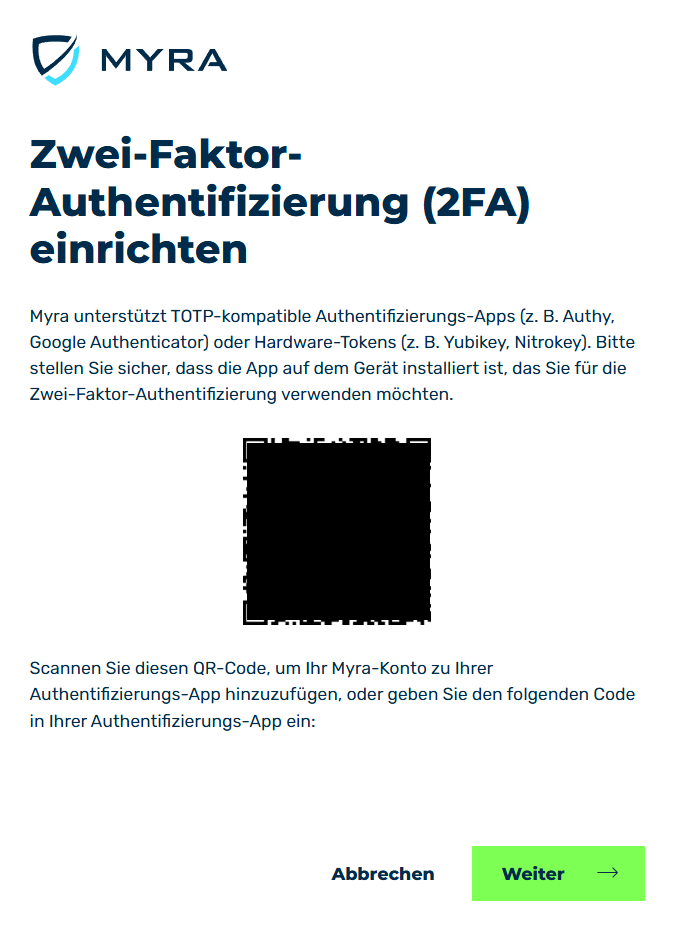
Erste Anmeldung - Zwei-Faktor-Authentifizierung aktivieren (1)
-
▷ Um die Myra 2FA in Ihrer Authenticator-App hinzuzufügen, scannen Sie den QR-Code oder geben Sie den angezeigten Code ein.
-
▷ Klicken Sie auf die Schaltfläche Weiter.
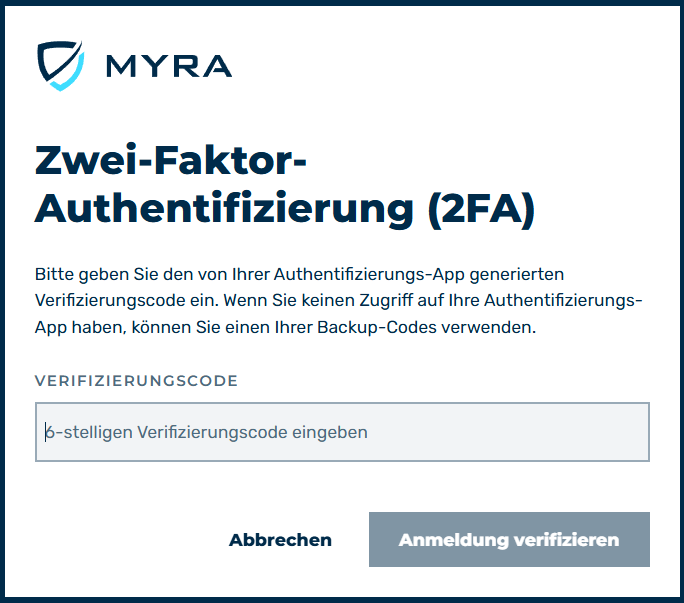
Erste Anmeldung - Zwei-Faktor-Authentifizierung aktivieren (2)
-
▷ Geben Sie Ihren 2FA-Code aus der Authenticator-App in das Feld ein.
-
▷ Klicken Sie auf die Schaltfläche Anmeldung verifizieren.
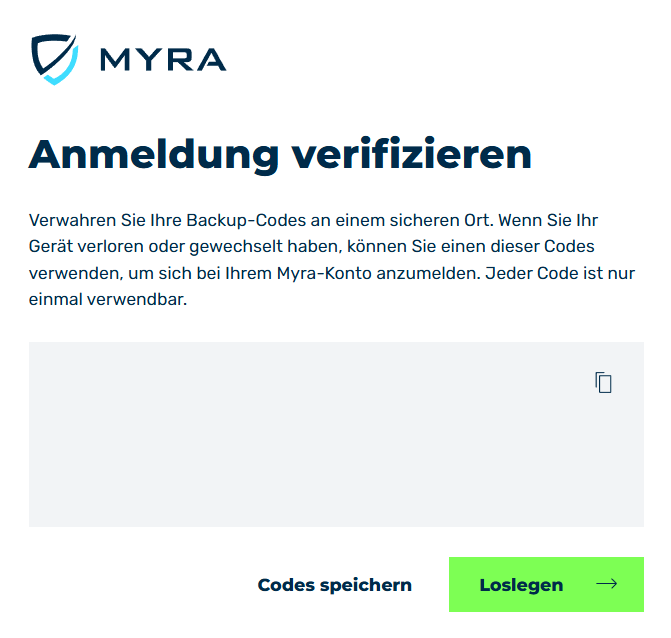
Erste Anmeldung - Zwei-Faktor-Authentifizierung aktivieren (3)
-
▷ Speichern Sie die Backup-Codes an einem sicheren Ort ab.
Note
Speichern oder verwahren Sie die Wiederherstellungscodes an einem sicheren Ort. Ohne diese Codes können Sie im Fall des Verlusts Ihres 2FA-Geräts nicht mehr auf Ihr Konto zugreifen.
Sie finden die Codes in den Kontoeinstellungen unter Eigenes Konto verwalten → Zwei-Faktor-Authentifizierung → Codes anzeigen.
-
▷ Um den Dialog zu schließen, klicken Sie auf die Schaltfläche Loslegen.
-
-
► Melden Sie sich an.
- ► Geben Sie Ihren 2FA-Code ein.
- ► Klicken Sie auf die Schaltfläche Prüfen.
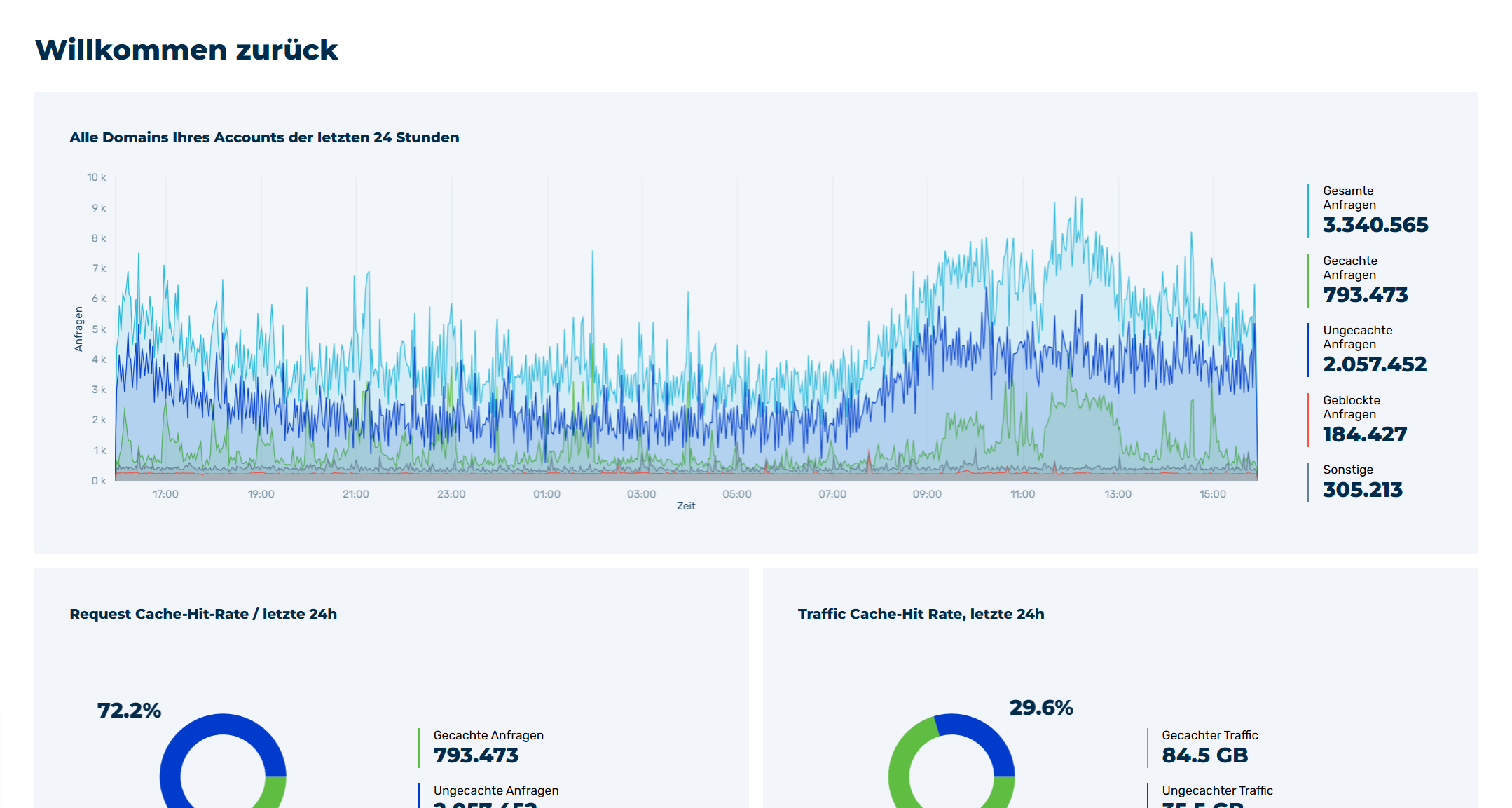
Startseite der Myra App
- ➔ Die Startseite der Myra App mit der Ansicht Dashboard öffnet sich.