Benachrichtigungszentrale
Note
Es werden nur Benachrichtigungen zu aktuellen Themen, Problemen oder Fehlern angezeigt.
Die Benachrichtigungen werden nur alle 4 Stunden aktualisiert. Wenn Sie ein Problem vor Kurzem gelöst haben, verschwindet die Benachrichtigung mit der nächsten Aktualisierung aus der Liste.
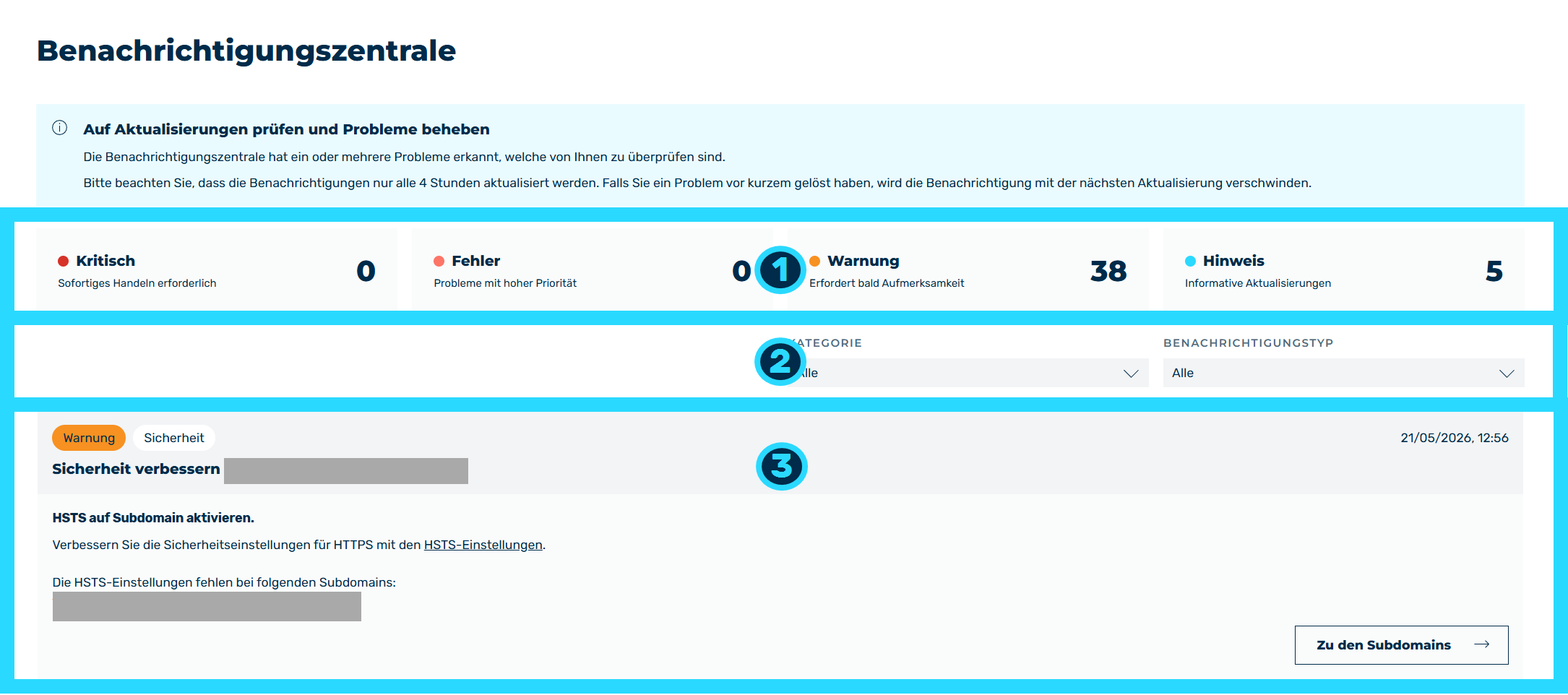
Ansicht Benachrichtigungszentrale
In der Ansicht Benachrichtigungszentrale werden Sie über Probleme in Ihrem Konto informiert, zum Beispiel über abgelaufene SSL/TLS-Zertifikate oder fehlende Einstellungen. Sie können die Benachrichtigungszentrale auch über das Symbol  in der oberen Leiste erreichen.
Oberhalb der Ansicht wird die Informationsbox Auf Aktualisierungen prüfen und Probleme beheben angezeigt. Die Informationsbox weist darauf hin, dass die Benachrichtigungszentrale ein oder mehrere Probleme erkannt hat, die von Ihnen zu überprüfen sind.
Die Ansicht umfasst die folgenden Bereiche:
- ■ Übersicht über die Benachrichtigungstypen mit Anzahl der aktuell vorhandenen Benachrichtigungen (1)
- ■ Auswahlbereich zur Filterung der Benachrichtigungen nach Kategorien und Benachrichtigungstypen (2)
- ■ Bereich für Benachrichtigungen (3)
In der Übersicht wird für jeden Benachrichtigungstyp eine Kachel mit der Anzahl der aktuell vorhandenen Benachrichtigungen angezeigt.
Die folgenden Benachrichtigungstypen sind verfügbar:
| Name | Definition |
|---|---|
| Kritisch | Benachrichtigungen, die auf kritische Fehler hinweisen, die sofort behoben werden sollten. Die Kachel trägt den Zusatz Sofortiges Handeln erforderlich. |
| Fehler | Benachrichtigungen, die auf Fehler hinweisen, die behoben werden sollten. Die Kachel trägt den Zusatz Probleme mit hoher Priorität. |
| Warnung | Benachrichtigungen, die auf Probleme hinweisen, die zeitnah behoben werden sollten. Die Kachel trägt den Zusatz Erfordert bald Aufmerksamkeit. |
| Hinweis | Benachrichtigungen, die auf keine Probleme hinweisen, aber nützliche Informationen beinhalten. Die Kachel trägt den Zusatz Informative Aktualisierungen. |
Im Auswahlbereich sind die folgenden Optionen verfügbar:
| Name | Definition |
|---|---|
| Kategorie | Die Drop-down-Liste filtert die Benachrichtigungen nach der Kategorie. Die folgenden Werte sind verfügbar:
|
| Benachrichtigungstyp | Die Drop-down-Liste filtert die Benachrichtigungen nach dem Benachrichtigungstyp. Die folgenden Werte sind verfügbar:
|
Note
Wenn keine Benachrichtigungen vorliegen, wird im Bereich für Benachrichtigungen der Text Benachrichtigungen werden hier angezeigt, sobald etwas für Sie verfügbar ist. angezeigt.
Eine Benachrichtigung hat den folgenden Aufbau:

Aufbau einer Mitteilung
-
■ Titel mit Art der Benachrichtigung und Datum (1)
-
■ Kurzbeschreibung mit detaillierter Beschreibung und Schaltfläche zur direkten Weiterleitung zur entsprechenden Einstellung (2)
Die folgenden Informationen sind verfügbar:
| Name | Definition |
|---|---|
| Benachrichtigungstyp | Die Kennzeichnung gibt den Benachrichtigungstyp an: Kritisch, Fehler, Warnung oder Hinweis. |
| Kategorie | Die Kennzeichnung gibt die Kategorie an: Sicherheit, Zertifikate, Konfiguration, Leistung, Testversion oder Sonstige. |
| Datum | Das Datum, an dem die Benachrichtigung erstellt wurde. |
| Titel | Der Titel der Benachrichtigung. |
| Kurzbeschreibung | Die Kurzbeschreibung der Benachrichtigung. |
| Beschreibung | Die detaillierte Beschreibung der Benachrichtigung. |
| Weiter | Die Schaltfläche öffnet die Ansicht, in der Sie das gemeldete Problem beheben können.HinweisDie Schaltfläche wird nur angezeigt, wenn für die Benachrichtigung eine Ansicht hinterlegt ist. Die Beschriftung der Schaltfläche nennt das Ziel, zum Beispiel Zur Zertifikatsverwaltung, Zu den Subdomains, Zum Load Balancing, Zum Build-Status, Zur Benutzerverwaltung, Zur Sitzungsverwaltung, Zu den Statistiken, Zum Rollback oder Zum Report. |