Zertifizierungsstelle hinzufügen
Um eine Zertifizierungsstelle hinzuzufügen, gehen Sie wie folgt vor:
- ► Klicken Sie auf die Schaltfläche Provider hinzufügen.
- ↳ Der Dialog Provider hinzufügen öffnet sich.
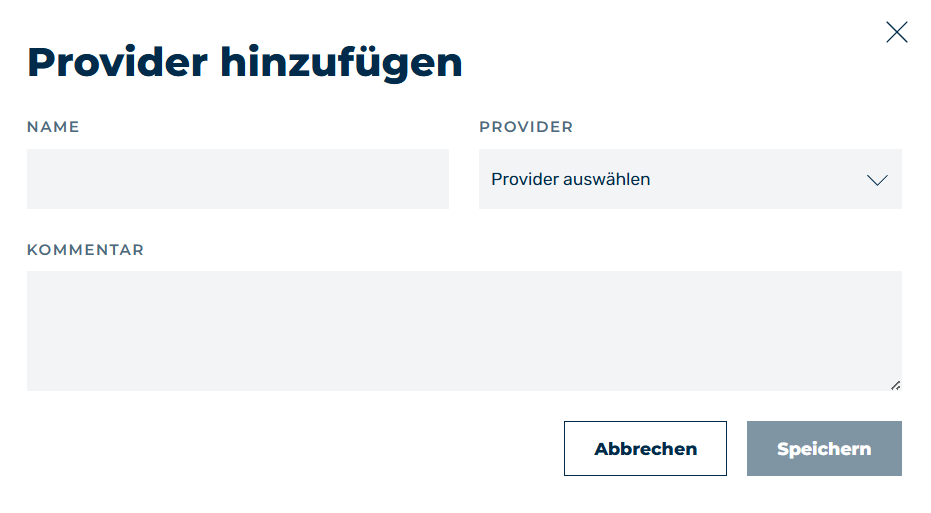
Dialog Provider hinzufügen
- ► Geben Sie im Textfeld unter Name einen individuellen Namen für den Eintrag ein.
- ► Falls erforderlich, vergeben Sie eine individuelle Beschreibung für den Eintrag im Textfeld unter KOMMENTAR.
- ► Wählen Sie über das Drop-Down-Menu unter Provider eine verfügbare Zertifizierungsstelle aus.
Je nach Zertifizierungsstelle ändert sich der Dialog und Sie haben die folgenden Optionen:
D-Trust
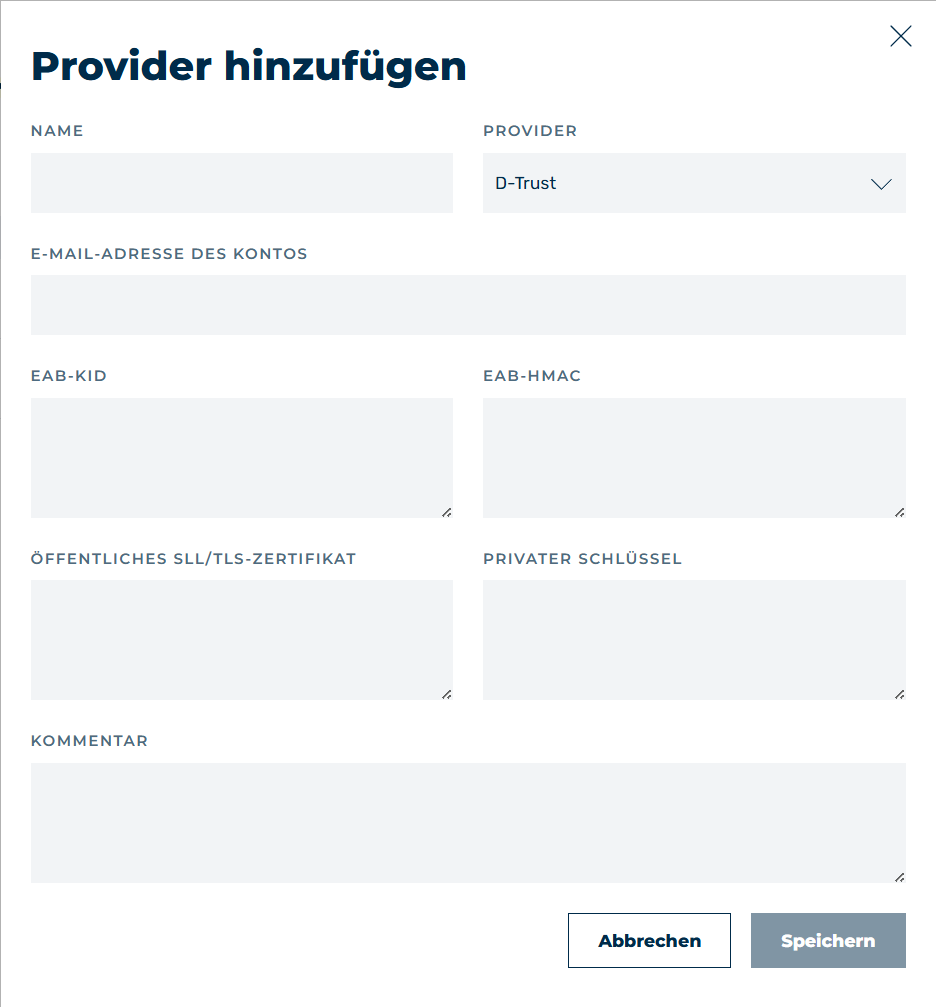
Dialog Provider hinzufügen - D-Trust
- ► Geben Sie im Textfeld unter E-Mail-Adresse des Kontos die E-Mail-Adresse ein, über die Sie bei der Zertifizierungsstelle registriert sind.
- ► Geben Sie im Textfeld unter EAB-KID Ihre eindeutige Kennung für die Zertifizierungsstelle ein.
- ► Geben Sie im Textfeld unter EAB-HMAC Ihren geheimen Schlüssel für die Zertifizierungsstelle ein.
- ► Geben Sie im Textfeld unter Öffentliches SSL/TLS-Zertifikat Ihr Zertifikat ein.
- ► Geben Sie im Textfeld unter Privater Schlüssel den privaten Schlüssel passend zum SSL/TLS-Zertifikat ein.
Sectigo
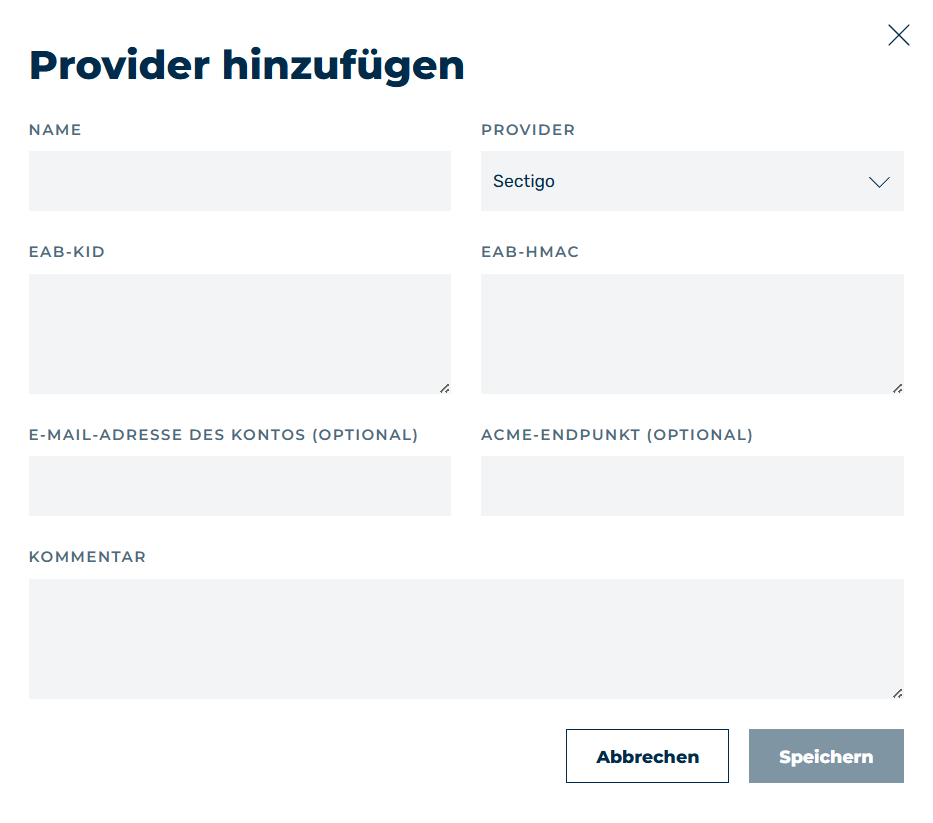
Dialog Provider hinzufügen - Sectigo
- ► Geben Sie im Textfeld unter EAB-KID Ihre eindeutige Kennung für die Zertifizierungsstelle ein.
- ► Geben Sie im Textfeld unter EAB-HMAC Ihren geheimen Schlüssel für die Zertifizierungsstelle ein.
- ► Falls erforderlich, geben Sie im Textfeld unter E-Mail-Adresse des Kontos (optional) die E-Mail-Adresse ein, über die Sie bei der Zertifizierungsstelle registriert sind.
- ► Falls erforderlich, geben Sie im Textfeld unter ACME-ENDPUNKT (OPTIONAL) einen alternativen Endpunkt für die Kommunikation zur Zertifizierungsstelle ein.
Wenn alle Felder ausgefüllt sind, gehen Sie wie folgt vor:
- ► Prüfen Sie Ihre Eingaben.
- ► Klicken Sie auf die Schaltfläche Speichern.
- ➔ Der Dialog schließt sich und der neue Eintrag erscheint in der Liste.