Weitere Regeln dem WAF Tag hinzufügen (optional)
Falls erforderlich, können Sie dem WAF Tag weitere WAF-Regeln hinzufügen und damit die von Myra vordefinierten Regeln um Ihre Bedürfnisse erweitern.
Um eine WAF-Regel einem WAF Tag hinzuzufügen, gehen Sie wie folgt vor:
- ► Navigieren Sie zum Bereich Custom Tags.
- ► Wählen Sie den zuvor kopierten WAF Tag aus und klicken Sie auf das Symbol
 .
. - ↳ Die Ansicht WAF-Regel für Tag <Tag-Name> öffnet sich.
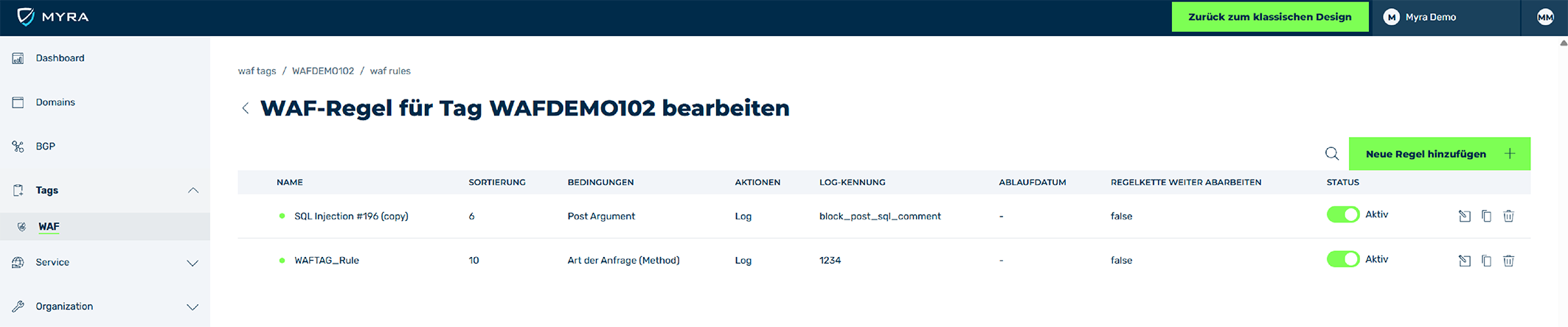
Ansicht WAF-Regeln für Tag bearbeiten
- ► Klicken Sie auf die Schaltfläche WAF-Regel hinzufügen.
- ↳ Die Ansicht Neue WAF-Regel für tag <Tag-Name> öffnet sich.
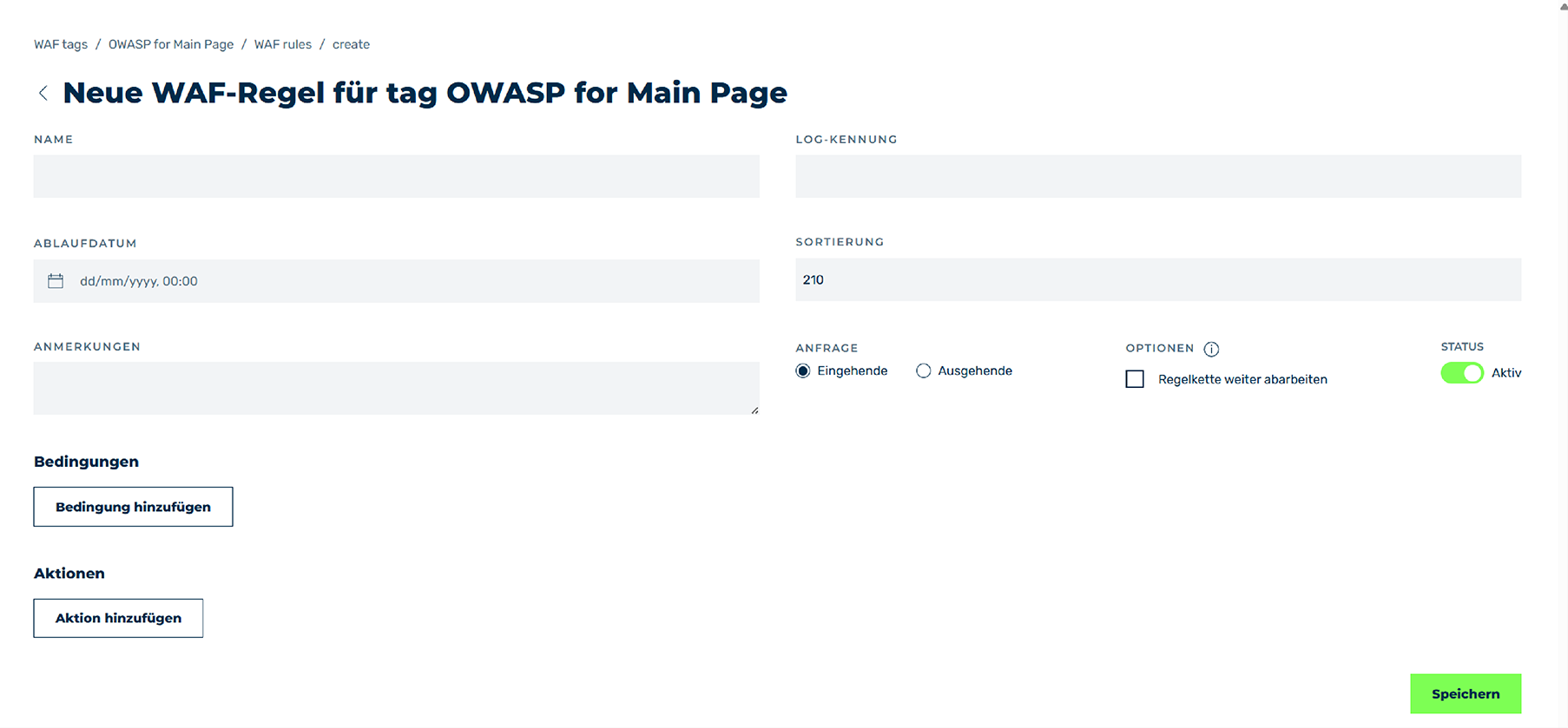
WAF-Regel hinzufügen
- ► Geben Sie im Textfeld NAME den Namen der WAF-Regel ein.
- ► Geben Sie im Textfeld LOG-KENNUNG einen eindeutigen Identifier zur Erkennung der WAF-Regel in den Logs ein.
- ► Falls erforderlich, definieren Sie im Textfeld ABLAUFDATUM ein Gültigkeitsdatum für die WAF-Regel.
-
► Falls erforderlich, definieren Sie im Textfeld SORTIERUNG eine Positionierung der WAF-Regel in der Abarbeitungsreihenfolge aller WAF-Regeln im WAF Tag.
Note
Wird unter SORTIERUNG ein bereits vergebener Wert eingetragen, wird der WAF Tag mit diesem Wert und alle folgenden um eins hoch gesetzt.
-
► Falls erforderlich, geben Sie im Textfeld ANMERKUNGEN einen individuellen Kommentar ein.
-
► Definieren Sie unter ANFRAGE, ob eingehende oder ausgehende Anfragen von der WAF-Regel behandelt werden sollen.
Note
Eine eingehende Anfrage wird wie folgt behandelt:
- Weiterleitung
- IP-Positivliste/Negativliste
- WAF
- Request Limiter
- Antibot
Eine WAF-Regel hat keinen Einfluss auf Weiterleitungen oder IP-Adressen auf der IP-Positivliste/Negativliste. Greift eine dieser Bedingungen vor der definierten WAF-Regel wird die WAF-Regel nicht mehr ausgeführt.
Note
Die Phase kann nach dem Hinzufügen einer neuen WAF-Regel nicht mehr geändert werden.
-
► Aktivieren Sie unter OPTIONEN die Auswahlbox, um sicherzustellen, dass selbst nach dem Erfüllen einer Bedingung alle weiteren Bedingungen abgearbeitet werden.
Note
Bei neuen Regeln empfiehlt Myra, die Option zu aktivieren, um in den Logs nachzuvollziehen, welche Bedingung wann angeschlagen hat.
Zusätzlich muss als Aktion Log hinzugefügt werden.
Note
Diese Option kann nur aktiviert werden, wenn als Aktion Log hinzugefügt wurde und keine andere Aktion.
Andernfalls ist ein Speichern nicht möglich.
-
► Klicken Sie unter Bedingungen auf die Schaltfläche Bedingung hinzufügen, um eine Bedingung der WAF-Regel hinzuzufügen.
- ↳ Ein leeres Eintragsfeld unter Bedingungen öffnet sich.
- ► Füllen Sie alle Teile der Bedingungen aus, siehe Beschreibung der Bedingungen für WAF-Regeln.
- ► Falls erforderlich, wiederholen Sie die Schritte zum Hinzufügen einer Bedingung.
- ► Klicken Sie unter Aktionen auf die Schaltfläche Aktion hinzufügen, um eine Aktion der WAF-Regel hinzuzufügen.
- ↳ Ein leeres Eintragsfeld unter Aktionen öffnet sich.
- ► Füllen Sie alle Teile der Aktion aus, siehe Beschreibung der Aktionen für WAF-Regeln.
- ► Falls erforderlich, wiederholen Sie die Schritte zum Hinzufügen einer Aktion.
-
► Fügen Sie zum Schluss eine Aktion Log den Aktionen hinzu.
Note
Bei neuen Regeln empfiehlt Myra, die Aktion Log hinzuzufügen, um in den Logs nachzuvollziehen, welche Bedingung wann angeschlagen hat.
-
► Klicken Sie auf die Schaltfläche Speichern.
- ➔ Die Übersicht der WAF-Regeln öffnet sich und die neue WAF-Regel erscheint in der Liste der WAF-Regeln.