WAF-Regeln
Note
Die Ansicht ist nur sichtbar, wenn Sie dieses Produkt als Teil der Myra App gebucht haben.
Für weitere Informationen wenden Sie sich bitte an Ihren Ansprechpartner im Sales-Team oder Customer Success Management.
Note
Die WAF-Regeln wirken sich so lange nicht aus, bis Sie die WAF in den Einstellungen der jeweiligen Subdomain aktiviert haben. Rufen Sie hierzu die Ansicht Einstellungen über Subdomain-Einstellungen für <Domainname> → Einstellungen → Sicherheit auf und setzen Sie unter WAF den Wert auf Ja.
Ansicht WAF-Regeln
In der Ansicht WAF-Regeln für <Subdomainname> können Sie die WAF-Regeln pro Subdomain einsehen, bearbeiten oder löschen. Außerdem können neue WAF-Regeln hinzugefügt werden.
Um die Ansicht WAF-Regeln für <Subdomainname> zu öffnen, gehen Sie wie folgt vor:
- ► Klicken Sie in der linken Navigationsleiste auf den Reiter Domains.
- ↳ Die Ansicht Domains öffnet sich.
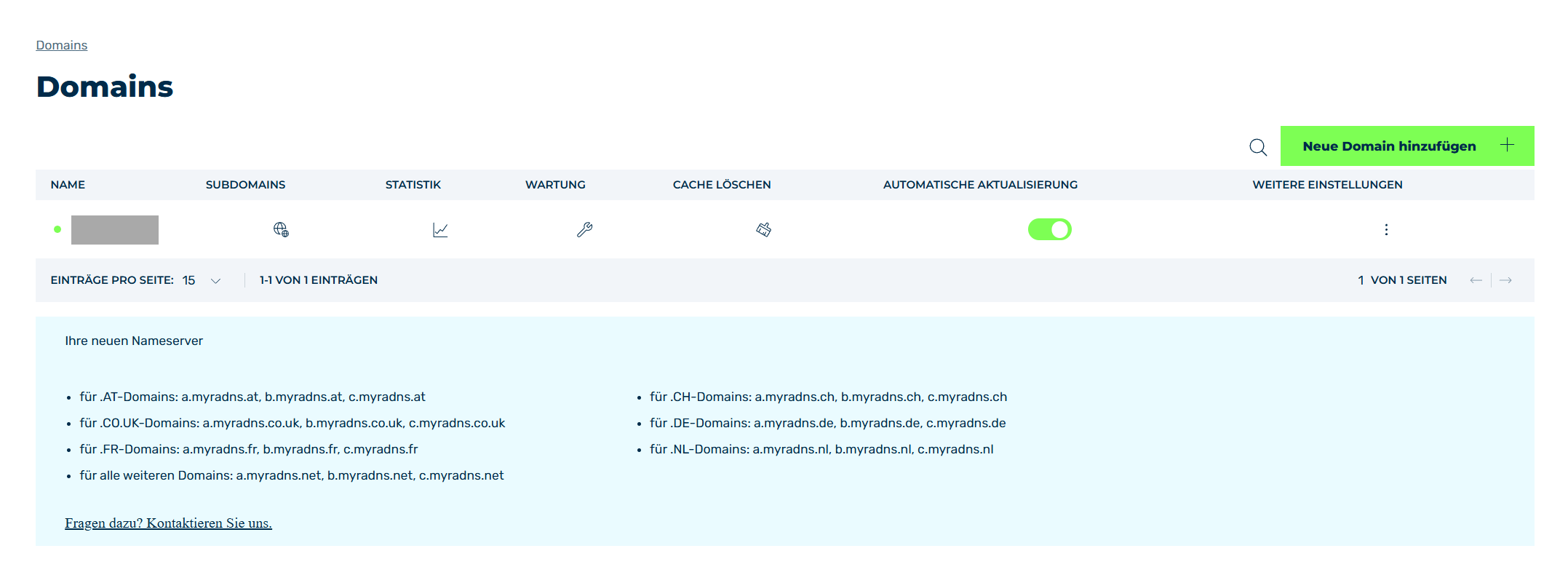
Ansicht Domains
- ► Klicken Sie in der Spalte SUBDOMAINS auf das Symbol
 .
. - ↳ Die Ansicht Subdomain-Einstellungen für <Domainname> öffnet sich.
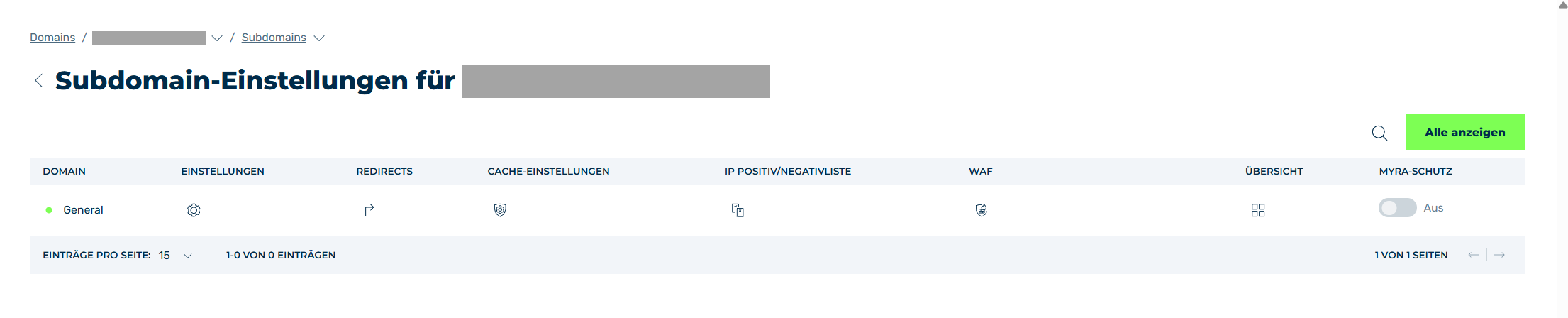
Ansicht Subdomain-Einstellungen
- ► Klicken Sie in der Spalte WAF auf das Symbol
 .
. - ➔ Die Ansicht WAF-Regeln für <Subdomainname> bearbeiten öffnet sich.
Über die Schaltfläche WAF-Regel hinzufügen öffnet sich die Ansicht Neue WAF-Regel für <Subdomainname> zum Hinzufügen neuer WAF-Regeln.
Die Tabelle der angelegten WAF-Regeln gibt einen Überblick über alle WAF-Regeln, die für eine Subdomain angelegt wurden und ermöglicht das Bearbeiten und das Löschen derselben. Außerdem können Sie hier einsehen, ob für die Subdomain auf Domainebene eine WAF-Regel oder ein Tag mit WAF-Regeln vorliegt.
Die folgenden Informationen sind verfügbar:
| Name | Definition |
|---|---|
| NAME | Der Name für die ausgewählte WAF-Regel. |
| RULE LEVEL | Gibt die Regel-Ebene an, auf der die WAF-Regel abgearbeitet wird.HinweisDie Zuordnung von WAF-Regeln und deren Ausführung unterliegen einer fest definierten Verarbeitungsreihenfolge. Die Regel-Ebenen sind unterhalb der Tabelle in der Informationsbox Verarbeitungsreihenfolge der WAF-Regeln beschrieben. |
| SORTIERUNG | Die Sortierung für die hinzugefügten Einträge.HinweisDie WAF-Regeln werden entsprechend ihrer Positionierung in der Reihenfolge abgearbeitet. |
| BEDINGUNGEN | Die Bedingungen für die ausgewählte WAF-Regel, die zu erfüllen sind, damit die Regel angewandt wird. |
| AKTIONEN | Die Aktionen für die ausgewählte WAF-Regel, die ausgeführt werden, wenn eine der Bedingungen in der Spalte BEDINGUNGEN erfüllt wurde. |
| LOG-KENNUNG | Der Name, der in der Log-Datei für die ausgewählte WAF-Regel angezeigt wird. |
| ABLAUFDATUM | Zeigt das Ablaufdatum der WAF‑Regel (falls vorhanden) an. |
| REGELKETTE WEITER ABARBEITEN | Zeigt durch die Werte true oder false an, ob bei Erfüllung einer Bedingung der ausgewählten WAF-Regel, die Regelkette weiter abgefragt wird.HinweisDas Setzen des Wertes true ist besonders dann sinnvoll, wenn Sie das erste Mal eine WAF-Regelkette anwenden und nachverfolgen wollen, welche Bedingungen ausgelöst wurden.HinweisDiese Option kann nur aktiviert werden, wenn als Aktion Log hinzugefügt wurde und keine andere Aktion. Andernfalls ist ein Speichern nicht möglich. |
| STATUS | Aktiviert oder deaktiviert mittels eines Schalters die ausgewählte WAF-Regel. |
Die folgenden Optionen sind verfügbar:
| Name | Definition |
|---|---|
 |
Das Symbol öffnet den Dialog WAF-Regel bearbeiten für <Subdomainname> zum Ändern des ausgewählten Eintrages.HinweisIn der Ansicht WAF-Regel bearbeiten für <Subdomainname> kann nicht die Art der Anfrage geändert werden. |
 |
Das Symbol öffnet die Ansicht Regel kopieren, um eine Kopie einer vorhandenen Regel auf Domain-, Subdomain- oder Tag-Ebene anzulegen.HinweisIn der Ansicht WAF-Regel bearbeiten für <Subdomainname> kann nicht die Art der Anfrage geändert werden. |
 |
Das Symbol öffnet den Dialog Regel <Name> löschen zum Löschen des ausgewählten Eintrages.AchtungBeim Löschen eines Eintrages wird der Eintrag und alle damit verbundenen Einstellungen unwiderruflich gelöscht. Um einen Eintrag nach einer Löschung wiederherstellen zu können, müssen Sie diesen komplett neu anlegen und neu einstellen. |
 |
Das Symbol schließt die Ansicht und öffnet die Ansicht Subdomain-Einstellungen. |
Unterhalb der Tabelle finden Sie zudem die Informationsbox Verarbeitungsreihenfolge der WAF-Regeln. Die Verarbeitungsreihenfolge entspricht der Reihenfolge in der Übersichtstabelle von oben nach unten.
Die folgenden Regel-Ebenen sind verfügbar:
| Name | Definition |
|---|---|
| Regel-Ebene 1 | Subdomainspezifische Regeln |
| Regel-Ebene 2 | Domainübergreifende Regeln |
| Regel-Ebene 3 | Subdomainspezifische Tags |
| Regel-Ebene 4 | Domainübergreifende Tags |
| Regel-Ebene 5 | Subdomainspezifische Myra Tags |
| Regel-Ebene 6 | Domainübergreifende Myra Tags |
Innerhalb einer Regel-Ebene werden die WAF-Regeln in der Reihenfolge ihrer Sortierung abgearbeitet (Regel 1 > Regel 2 > Regel 3 ...).
Note
Weitere Informationen zur Konfiguration der WAF-Regeln finden Sie im WAF-Handbuch.