SSL/TLS-Zwischenzertifikat aktualisieren
Note
Wenn Sie ein SSL/TLS-Zwischenzertifikat für ein bestehendes SSL/TLS-Zertifikat bearbeiten wollen, überschreiben Sie das bestehende Zwischenzertifikat mit dem Upload eines neuen Zwischenzertifikats.
Die folgenden Voraussetzungen müssen erfüllt sein:
- ☑ Es wurde eine Domain hinzugefügt, siehe Abschnitt Domain hinzufügen.
- ☑ Es wurde ein DNS-Eintrag für die benötigten Subdomains hinzugefügt, siehe Abschnitt DNS-Eintrag hinzufügen.
- ☑ Es wurde ein SSL/TLS-Zertifikat hochgeladen oder erstellt, siehe Abschnitt SSL/TLS-Zertifikat über die Myra App erstellen, Abschnitt SSL/TLS-Zertifikat hochladen und Abschnitt Automatische Erstellung und Hochladen mittels Myra Certificate Management.
Um ein SSL/TLS-Zwischenzertifikat zu aktualisieren, gehen Sie wie folgt vor:
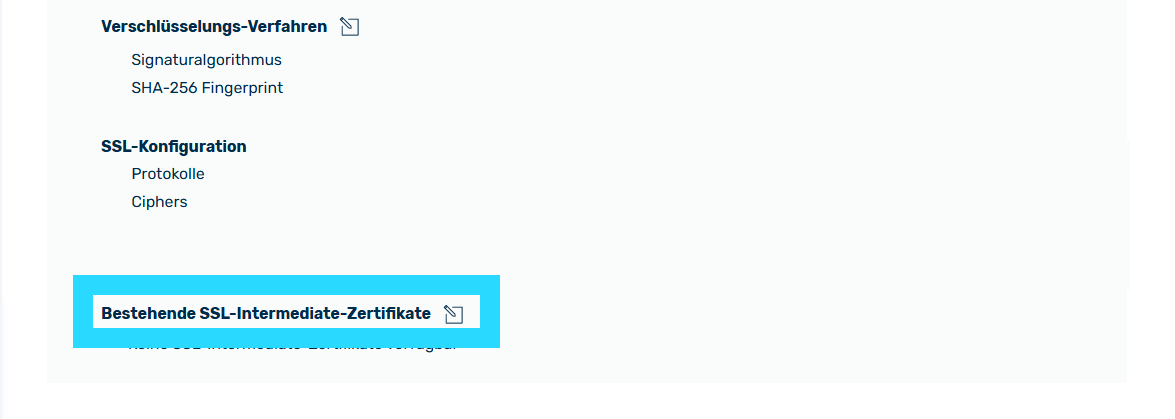
SSL/TLS-Zwischenzertifikat aktualisieren
- ► In der Ansicht SSL/TLS-Zertifikat-Details, klicken Sie auf das Symbol
 neben dem Bereich Bestehende SSL-Intermediate-Zertifikate.
 - ↳ Der Dialog SSL-Intermediate-Zertifikate bearbeiten öffnet sich.
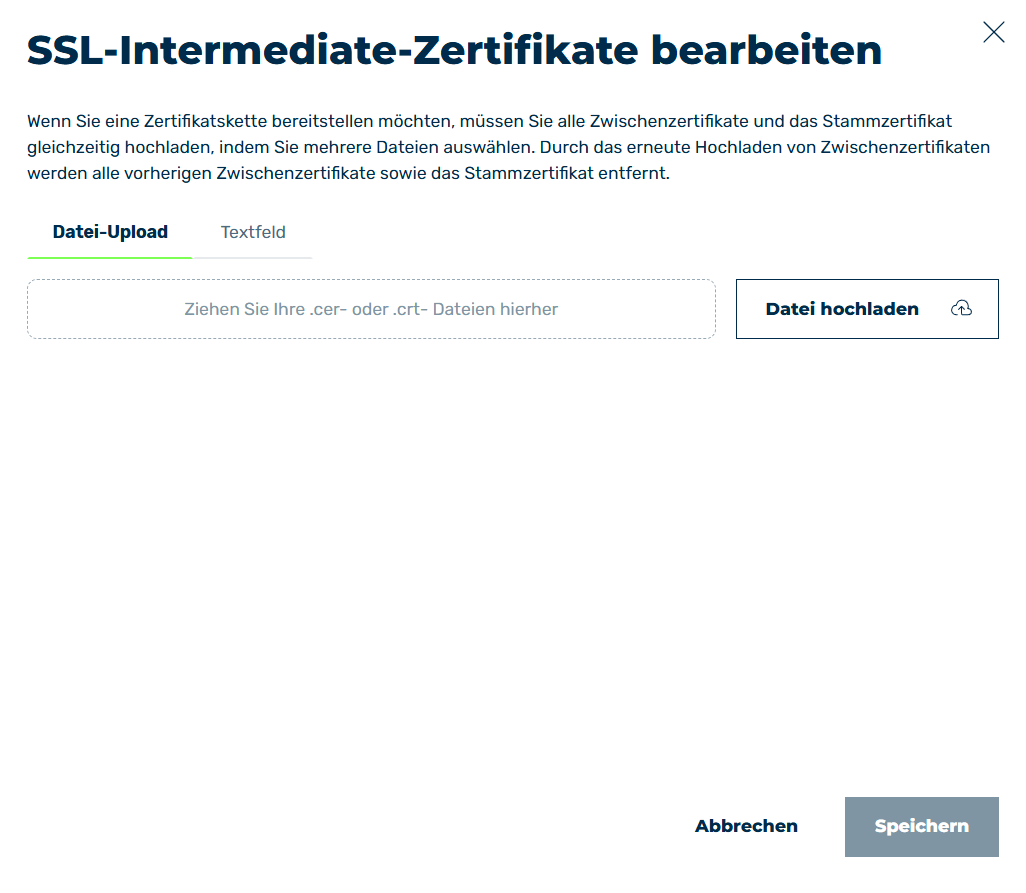
Dialog SSL-Intermediate-Zertifikate bearbeiten
-
► Laden Sie das SSL/TLS-Zwischenzertifikat über einen der folgenden Wege hoch:
-
▷ Klicken Sie auf den Reiter Datei-Upload, wenn Sie eine SSL/TLS-Zertifikatsdatei von Ihrem Computer hochladen wollen.
- ▷ Klicken Sie auf die Schaltfläche Datei hochladen im Bereich SSL/TLS-Zertifikat und wählen Sie das Zertifikat auf Ihrem Computer aus.
- ▷ Alternativ können Sie das SSL/TLS-Zertifikat per Drag&Drop in die entsprechende Box im Bereich SSL/TLS-Zertifikat ziehen.
-
▷ Klicken Sie auf den Reiter Textfeld, wenn Sie das SSL/TLS-Zertifikat als Text eingeben wollen und fügen Sie den Text in das entsprechende Feld ein.
Note
Die Myra App unterstützt die folgenden SSL/TLS-Zertifikate im X.509-Format:
-
PEM
Mehrfach Base64-verschlüsselte Textdateien für SSL/TLS-Zertifikate und private Schlüssel (.cer, .crt, .key, .pem) -
PKCS#12
Einzelne Binärdateien, die das SSL/TLS-Zertifikat und den privaten Schlüssel enthalten (.p12, .pfx)
-
-
► Klicken Sie auf die Schaltfläche Speichern.
- ➔ Der Dialog schließt sich und das neue SSL/TLS-Zwischenzertifikat erscheint in den Details des SSL/TLS-Zertifikats.