Subdomain-Settings
Ansicht Subdomain-Einstellungen für <Domainname>
Die Ansicht Subdomain-Einstellungen für <Domainname> ist das Startmenü für die Konfiguration der Subdomains einer Domain. In einer Tabelle werden alle verfügbaren Subdomains, für die in der Ansicht DNS-Einträge Einträge angelegt wurden, aufgelistet sowie mögliche Optionen für deren Konfiguration zur Verfügung gestellt. Je nachdem, ob Sie General oder eine entsprechende Subdomain aufgerufen haben, greifen die hier vorgenommenen Einstellung für alle Subdomains der entsprechenden Domain oder nur für eine spezifische Subdomain. Unabhängig von der jeweiligen Zuordnung sind die Konfigurationsmöglichkeiten identisch.
Um die Ansicht Subdomain-Einstellungen für <Domainname> zu öffnen, gehen Sie wie folgt vor:
- ► Klicken Sie in der linken Navigationsleiste auf den Reiter Domains.
- ↳ Die Ansicht Domains öffnet sich.
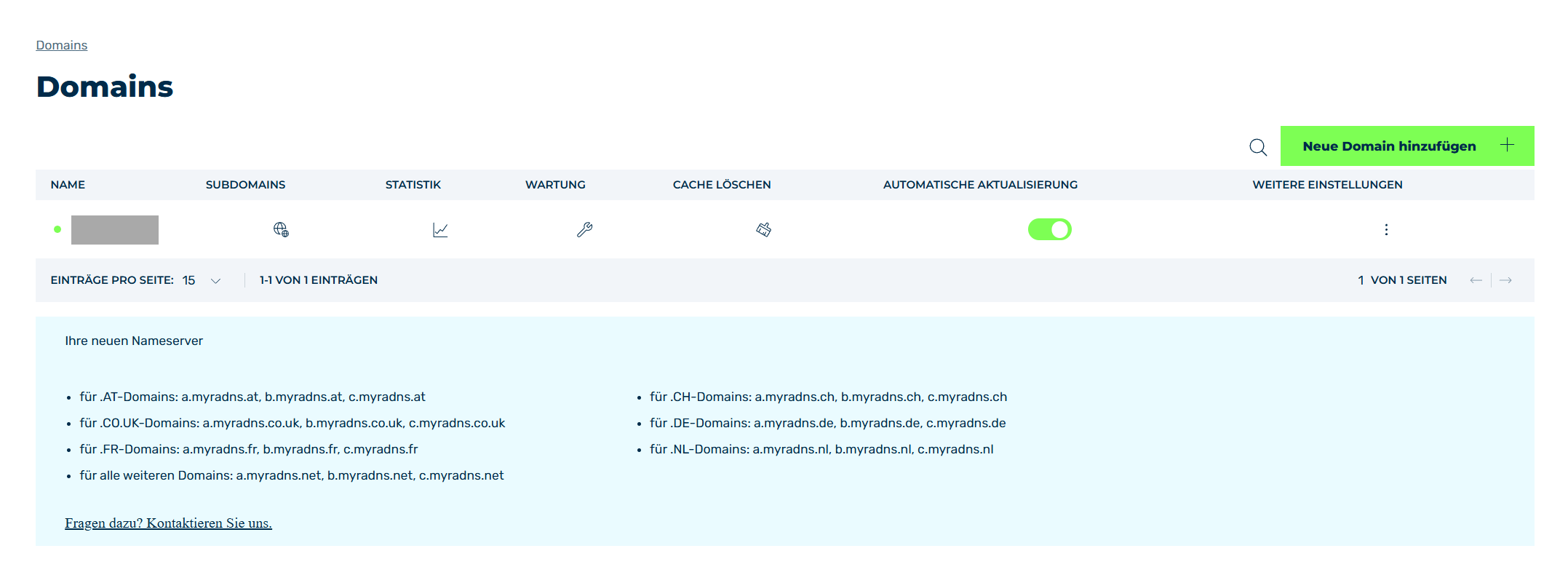
Ansicht Domains
- ► Klicken Sie in der Spalte SUBDOMAINS auf das Symbol
 .
. - ➔ Die Ansicht Subdomain-Einstellungen für <Domainname> öffnet sich.
In einer Tabelle sind die folgenden Informationen und Optionen verfügbar:
| Name | Definition |
|---|---|
| DOMAIN | Der Status des Myra-Schutzes und der Name der Subdomain. Außerdem gibt es den Eintrag General, der alle Subdomains umfasst. Ein farbiger Punkt links neben dem Subdomainnamen zeigt an, ob der Schutz durch Myra für die Subdomain aktiviert ist.
|
EINSTELLUNGEN |
Das Symbol öffnet die Ansicht Einstellungen, die alle Einstellungen für Ihre Subdomain umfasst. Siehe Ansicht Einstellungen. |
REDIRECTS |
Das Symbol öffnet die Ansicht Weiterleitungen für <Subdomainname>, die alle Einstellungen zu Weiterleitungen auf andere Domains umfasst. Siehe Ansicht Weiterleitungen. |
CACHE-EINSTELLUNGEN |
Das Symbol öffnet die Ansicht Cache-Einstellung für die Definition von Pfaden und Objekten, die gecacht werden sollen. Siehe Ansicht Cache-Einstellungen. |
IP-Positivliste / Negativliste |
Das Symbol öffnet die Ansicht IP-Positivliste / Negativliste für <Subdomainname> zur Definition von erlaubten und verbotenen IP-Adressen. Siehe Ansicht IP-Positivliste / Negativliste. |
WAF |
Das Symbol öffnet die Ansicht WAF-Regeln für <Subdomainname> bearbeiten zum Hinzufügen und Bearbeiten von WAF-Regeln. Siehe Ansicht WAF.HinweisDie Web Application Firewall (WAF) kann nur genutzt werden, wenn Sie diese auch erworben haben. Wenn Sie die WAF nicht erworben haben, ist diese Option ausgegraut. |
ÜBERSICHT |
Das Symbol öffnet die Ansicht Übersicht, die eine Übersicht aller Einstellungen anzeigt, die für die jeweilige Domain und Subdomain gesetzt wurden. Siehe Ansicht Übersicht. |
 : Der Schutz durch Myra ist deaktiviert.
 : Der Schutz durch Myra ist aktiviert.
Note
Einstellungen, die unter Übergreifende Einstellungen vorgenommen werden, wirken sich auf alle Subdomains der entsprechenden Domain aus, überschreiben jedoch nicht die individuellen Einstellungen der jeweiligen Subdomains.