Zwei-Faktor-Authentifizierung aktivieren
Note
Die manuelle Einrichtung der 2FA ist nur dann erforderlich, wenn die Richtlinien Ihrer Organisation Sie bei der Ersteinrichtung Ihres Konten nicht zur Aktivierung der 2FA aufgefordert haben.
Um den Schutz Ihres Kontos zu gewährleisten, empfiehlt Myra die Aktivierung der Zwei-Faktor-Authentifizierung (2FA).
Um die 2FA für Ihr Konto zu aktivieren, gehen Sie wie folgt vor:
- ► Öffnen Sie die Webseite der Myra App.
- ► Melden Sie sich an.
- ↳ Die Startseite der Myra App mit der Ansicht Dashboard öffnet sich.
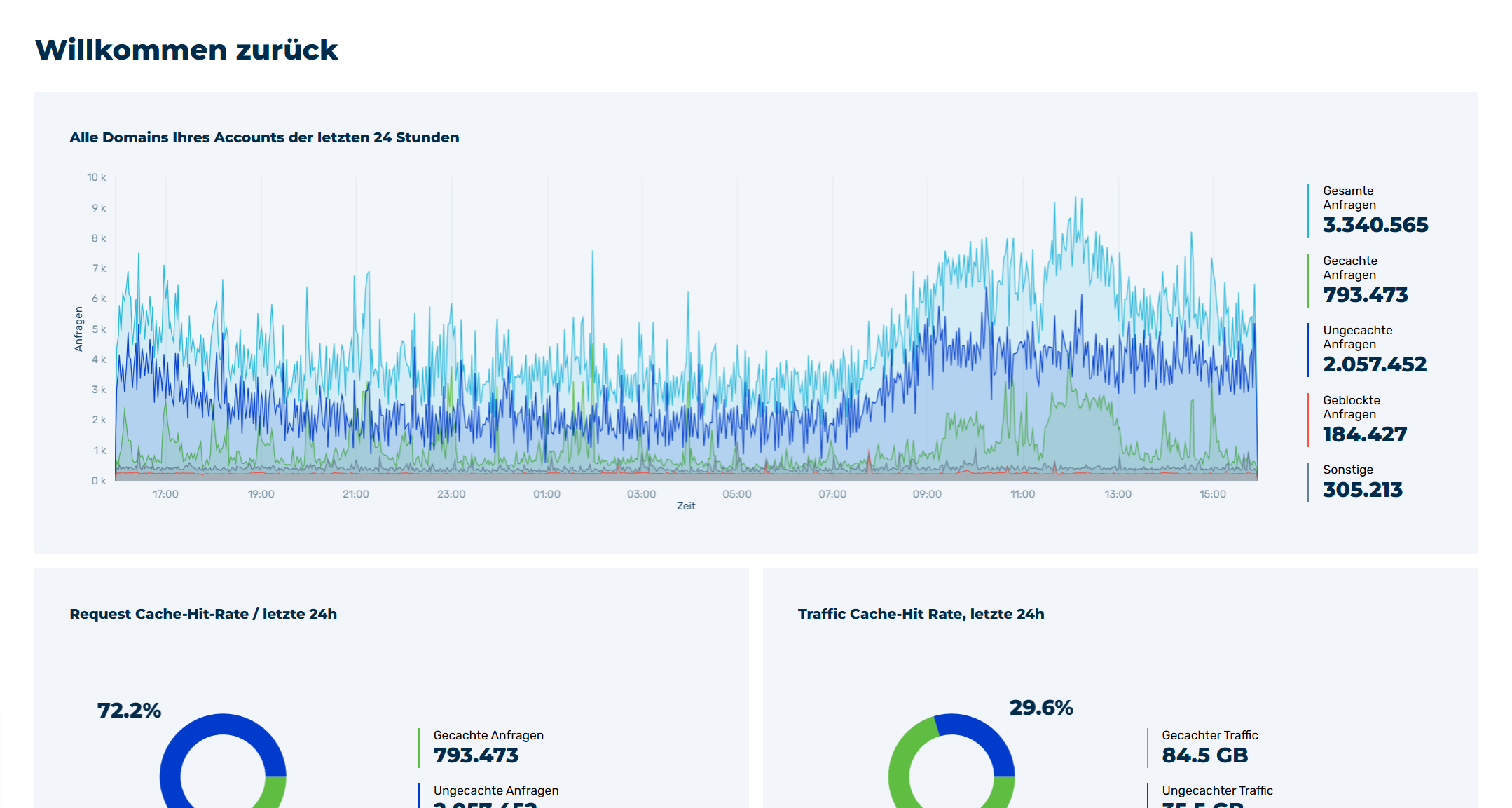
Startseite der Myra App
- ► Klicken Sie oben rechts auf das Konto-Symbol.
- ► Klicken Sie in der Liste auf die Schaltfläche Persönliches Konto.
- ↳ Die Ansicht Persönliches Konto öffnet sich.

Ansicht Persönliches Konto
- ► Wechseln Sie in das klassische Design durch Klick auf die Schaltfläche Zurück zum klassischen Design.

Ansicht Persönliches Konto
- ► Klicken Sie im Bereich Benutzer Details auf die Schaltfläche Zwei-Faktor-Authentifizierung wird nicht benutzt.
- ↳ Der Dialog Zwei-Faktor-Authentifizierung aktivieren öffnet sich.
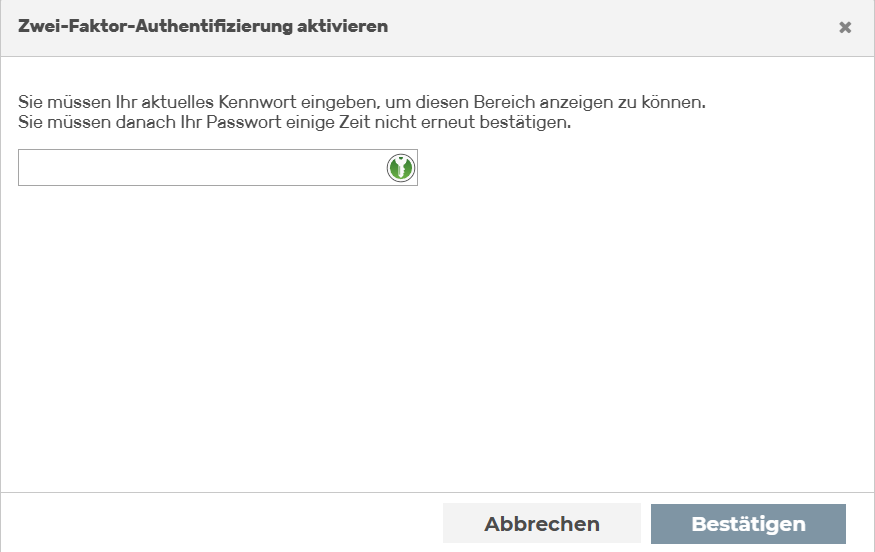
Zwei-Faktor-Authentifizierung aktivieren (1)
- ► Geben Sie Ihr persönliches Passwort ein.
- ► Klicken Sie auf die Schaltfläche Bestätigen.
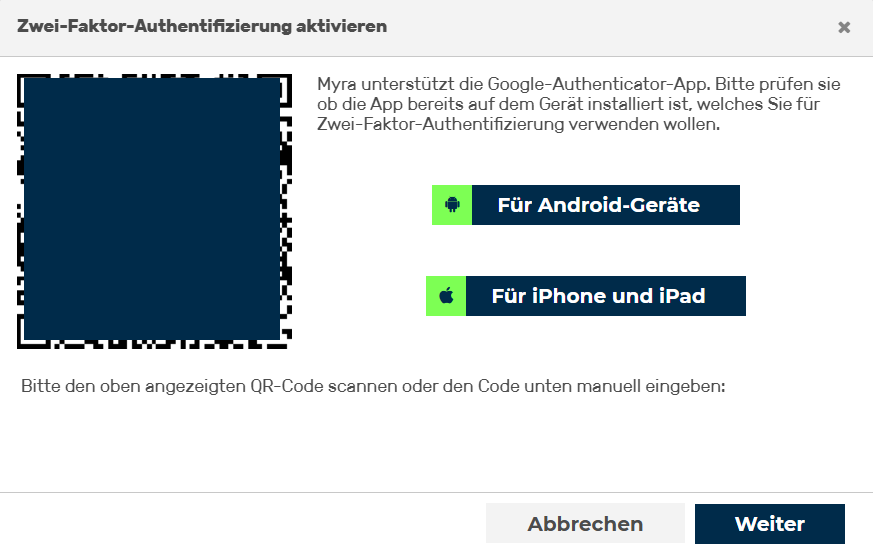
Zwei-Faktor-Authentifizierung aktivieren (2)
- ► Falls noch nicht vorhanden, laden Sie sich die erforderliche Authenticator-App herunter und öffnen Sie diese.
- ► Um die Myra 2FA in Ihrer Authenticator-App hinzuzufügen, scannen Sie den QR-Code oder geben Sie den angezeigten Code ein.
- ► Klicken Sie auf die Schaltfläche Weiter.
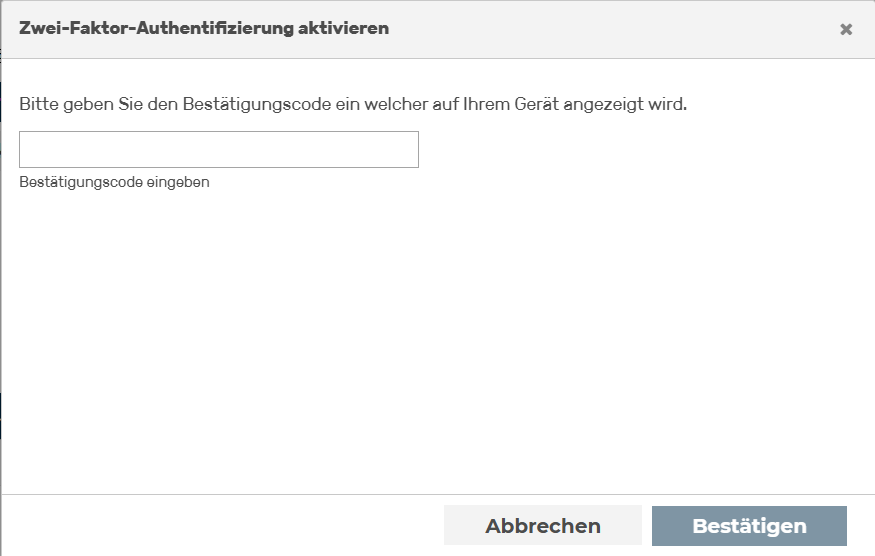
Zwei-Faktor-Authentifizierung aktivieren (3)
- ► Geben Sie Ihren 2FA-Code aus der Authenticator-App in das Feld ein.
- ► Klicken Sie auf die Schaltfläche OK.
- ↳ Es erscheint eine Liste mit Backup-Codes.
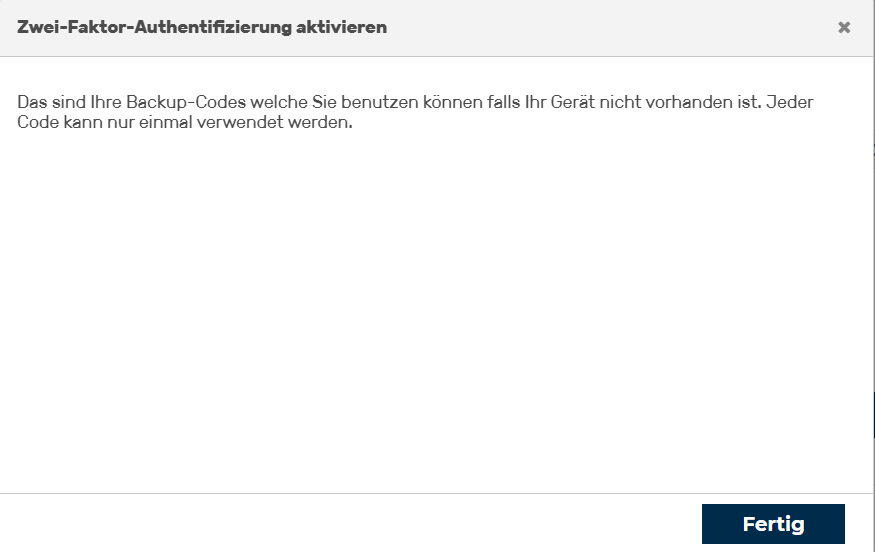
Zwei-Faktor-Authentifizierung aktivieren (4)
-
► Speichern Sie die Backup-Codes an einem sicheren Ort ab.
Note
Speichern oder verwahren Sie die Wiederherstellungscodes an einem sicheren Ort. Ohne diese Codes können Sie im Fall des Verlusts Ihres 2FA-Geräts nicht mehr auf Ihr Konto zugreifen.
Sie finden die Codes in den Kontoeinstellungen unter Eigenes Konto verwalten → Zwei-Faktor-Authentifizierung → Codes anzeigen.
-
► Klicken Sie auf die Schaltfläche Fertig.
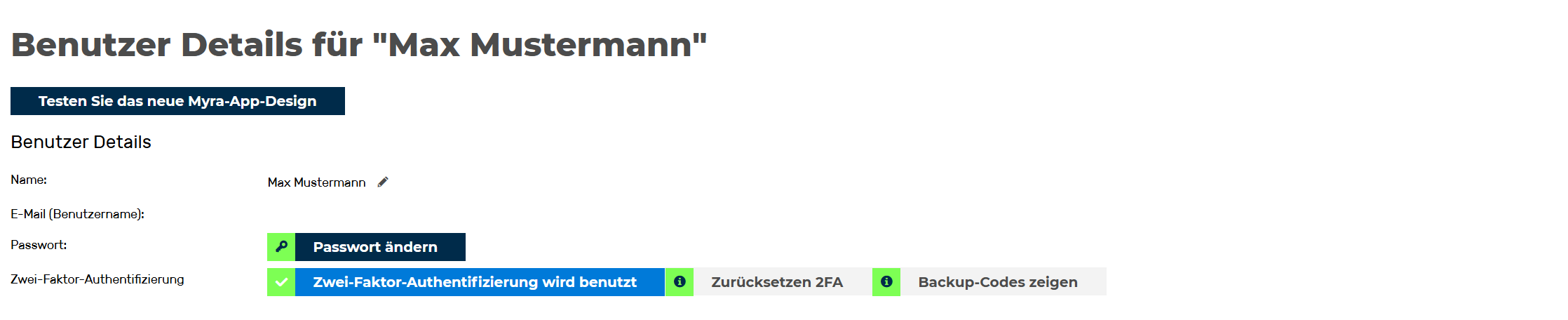
Aktivierte Zwei-Faktor-Authentifizierung
- ➔ Die Schaltfläche Zwei-Faktor-Authentifizierung wird nicht benutzt ändert sich zu Zwei-Faktor-Authentifizierung wird benutzt. Ihr Konto ist nun mittels 2FA zusätzlich geschützt.