Wartungsseiten-Vorlagen
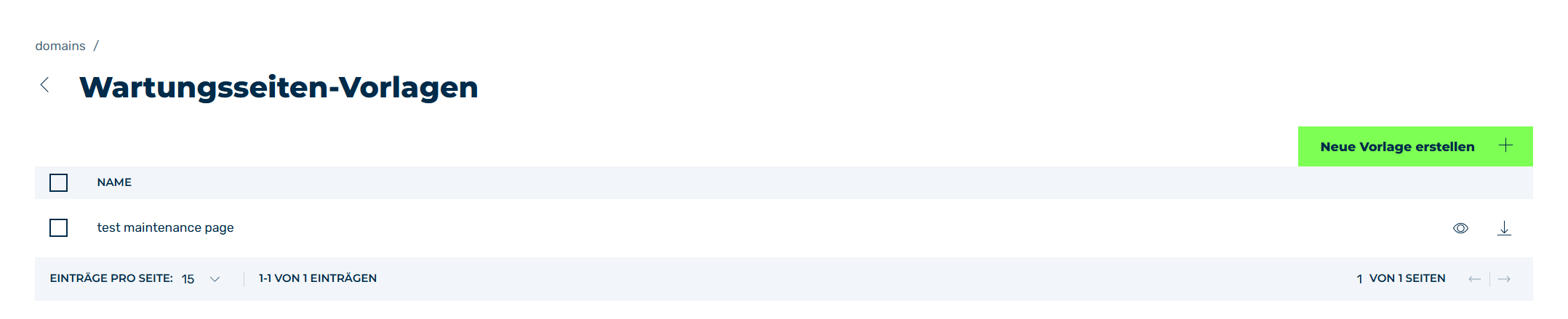
Ansicht Wartungsseiten-Vorlagen
In den Ansichten Wartungsseiten-Vorlagen können Sie Ihre Vorlagen verwalten und neue Vorlagen für Wartungsseiten hinterlegen.
Über die Schaltfläche Neue Vorlage erstellen öffnet sich die Ansicht Neue Vorlage erstellen zum Hinzufügen einer neuen Wartungsseiten-Vorlage.
Die Liste der angelegten Vorlagen gibt einen Überblick über alle Wartungsseiten-Vorlagen, die hinzugefügt wurden.
Die folgenden Informationen sind verfügbar:
| Name | Definition |
|---|---|
| NAME | Der Name der Wartungsseiten-Vorlage. |
Die folgenden Optionen sind pro Eintrag verfügbar:
| Name | Definition |
|---|---|
 |
Die Auswahlbox wählt einen Eintrag aus der Tabelle aus. Mit Klick auf die Auswahlbox in der Kopfzeile der Tabelle, werden alle Einträge ausgewählt. |
 |
Das Symbol zeigt eine Vorschau der Wartungsseite für den ausgewählten Eintrag an. |
 |
Das Symbol lädt die Wartungsseite als HTML-Datei für den ausgewählten Eintrag herunter. |
 |
Das Symbol schließt die Ansicht und öffnet die Ansicht Wartungsseite. |
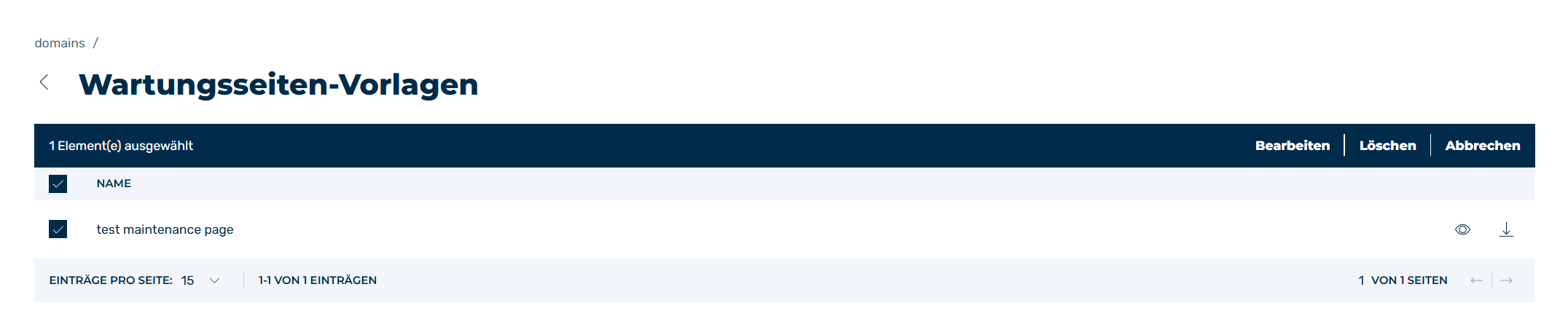
Ansicht Auswahl der Wartungsseiten-Vorlagen
Bei Auswahl eines oder aller Einträge über die Auswahlbox erscheinen die folgenden Optionen über der Kopfzeile der Tabelle:
| Name | Definition |
|---|---|
| Bearbeiten | Die Schaltfläche öffnet die Ansicht Vorlage bearbeiten zum Bearbeiten des ausgewählten Eintrags. |
| Löschen | Die Schaltfläche öffnet den Dialog Vorlage(n) löschen zum Löschen des ausgewählten Eintrags.AchtungBeim Löschen eines Eintrages wird der Eintrag und alle damit verbundenen Einstellungen unwiderruflich gelöscht. Um einen Eintrag nach einer Löschung wiederherstellen zu können, müssen Sie diesen komplett neu anlegen und neu einstellen. |
| Abbrechen | Die Schaltfläche entfernt die Auswahl für die ausgewählten Einträge. |
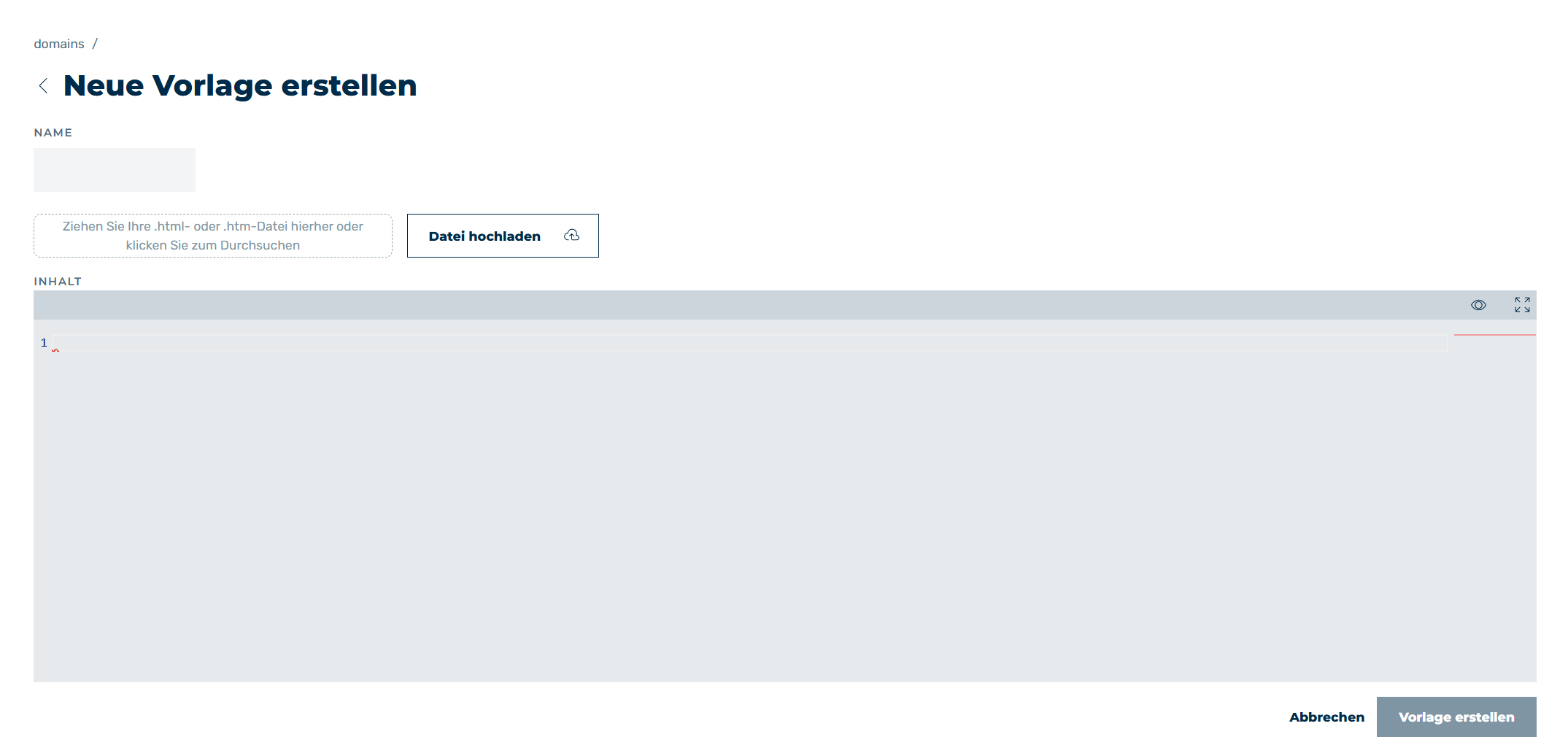
Ansicht Neue Vorlage erstellen
In den Ansichten Neue Vorlage erstellen und Vorlage bearbeiten können Sie Wartungsseiten-Vorlagen mit den folgenden Optionen einrichten oder ändern:
| Name | Definition |
|---|---|
| NAME | Definiert den Namen der Wartungsseiten-Vorlage. |
| Datei hochladen | Das Hochladen einer Wartungsseiten-Vorlage als HTML-Datei von Ihrem Computer. |
| INHALT | Zeigt den HTML-Code der hochgeladenen Wartungsseiten-Vorlage an. Außerdem fungiert das Fenster als Editor und ermöglicht die Bearbeitung des HTML-Codes. |
|
Das Symbol zeigt eine Vorschau der Wartungsseite für den ausgewählten Eintrag an. |
 |
Das Symbol maximiert oder minimiert das Inhaltsfenster. |
| Vorlage erstellen | Die Schaltfläche speichert die Einstellungen der Wartungsseiten-Vorlage. Solange nicht alle Daten eingetragen wurden, ist die Schaltfläche grau. |
| Vorlage bearbeiten | Die Schaltfläche speichert die Änderungen der Wartungsseiten-Vorlage. Solange keine Änderungen vorgenommen wurden, ist die Schaltfläche grau. |
| Abbrechen | Die Schaltfläche schließt die Ansicht, ohne eine Wartungsseiten-Vorlage anzulegen oder Änderungen zu speichern. |
|
Das Symbol schließt die Ansicht und öffnet die Ansicht Wartungsseite. |