SSL/TLS-Zertifikat aktualisieren
Damit die Kommunikation zwischen Ihrer Infrastruktur und Myra dauerhaft zuverlässig funktioniert und damit auch der Schutz erhalten bleibt, ist es notwendig, SSL/TLS-Zertifikate, die ausgelaufen sind oder kurz davor sind auszulaufen, zu aktualisieren.
Die folgenden Voraussetzungen müssen erfüllt sein:
- ☑ Es wurde eine Domain hinzugefügt, siehe Abschnitt Domain hinzufügen.
- ☑ Es wurde ein DNS-Eintrag für die benötigten Subdomains hinzugefügt, siehe Abschnitt DNS-Eintrag hinzufügen.
- ☑ Es wurde ein SSL/TLS-Zertifikat hochgeladen, siehe Abschnitt SSL/TLS-Zertifikat hochladen.
Um ein SSL/TLS-Zertifikat zu aktualisieren, gehen Sie wie folgt vor:
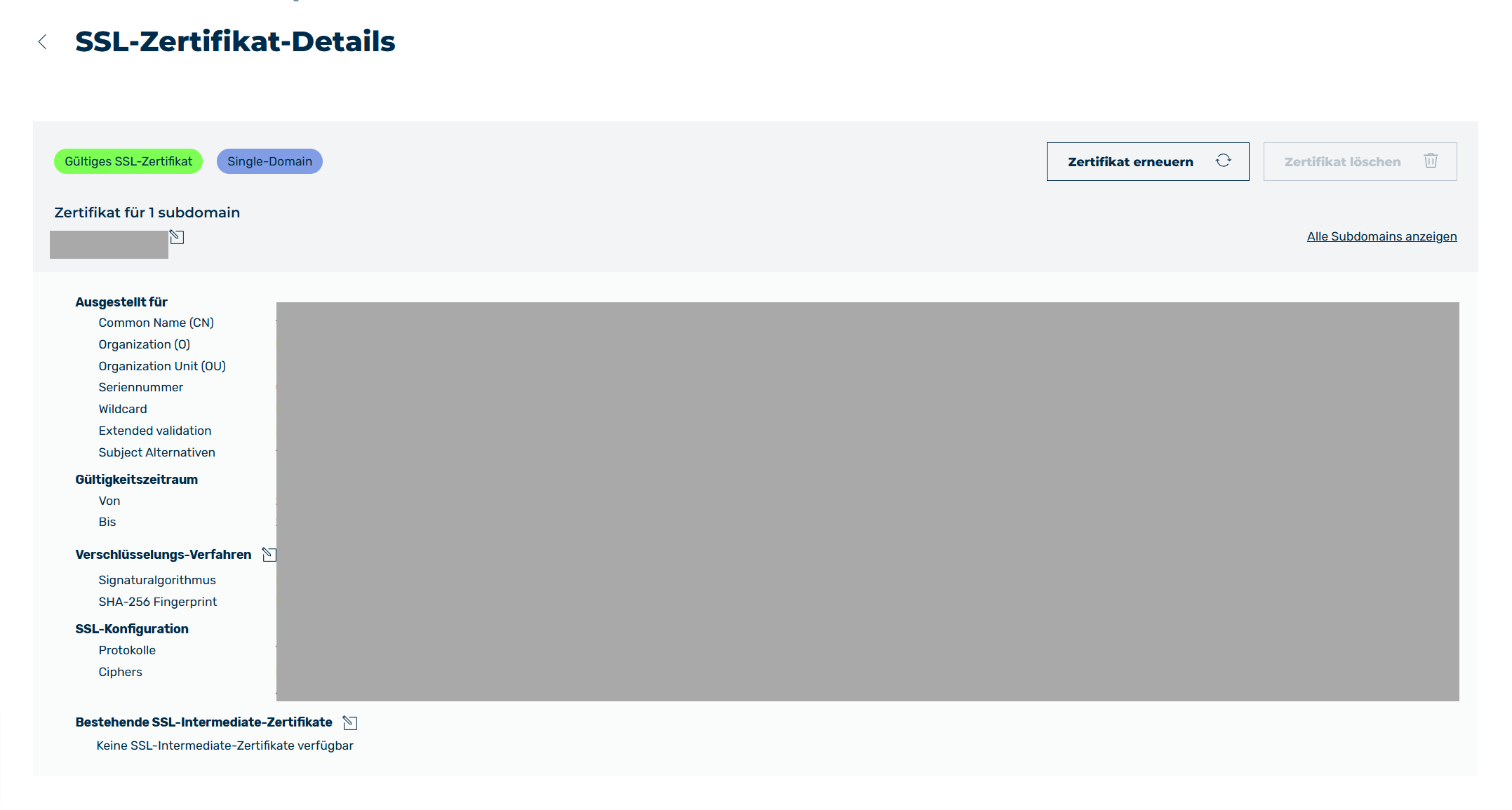
Ansicht SSL/TLS-Zertifikat-Details
- ► In der Ansicht SSL/TLS-Zertifikat-Details, klicken Sie auf die Schaltfläche Zertifikat erneuern
 .
. - ↳ Der Dialog SSL/TLS-Zertifikat konfigurieren öffnet sich.
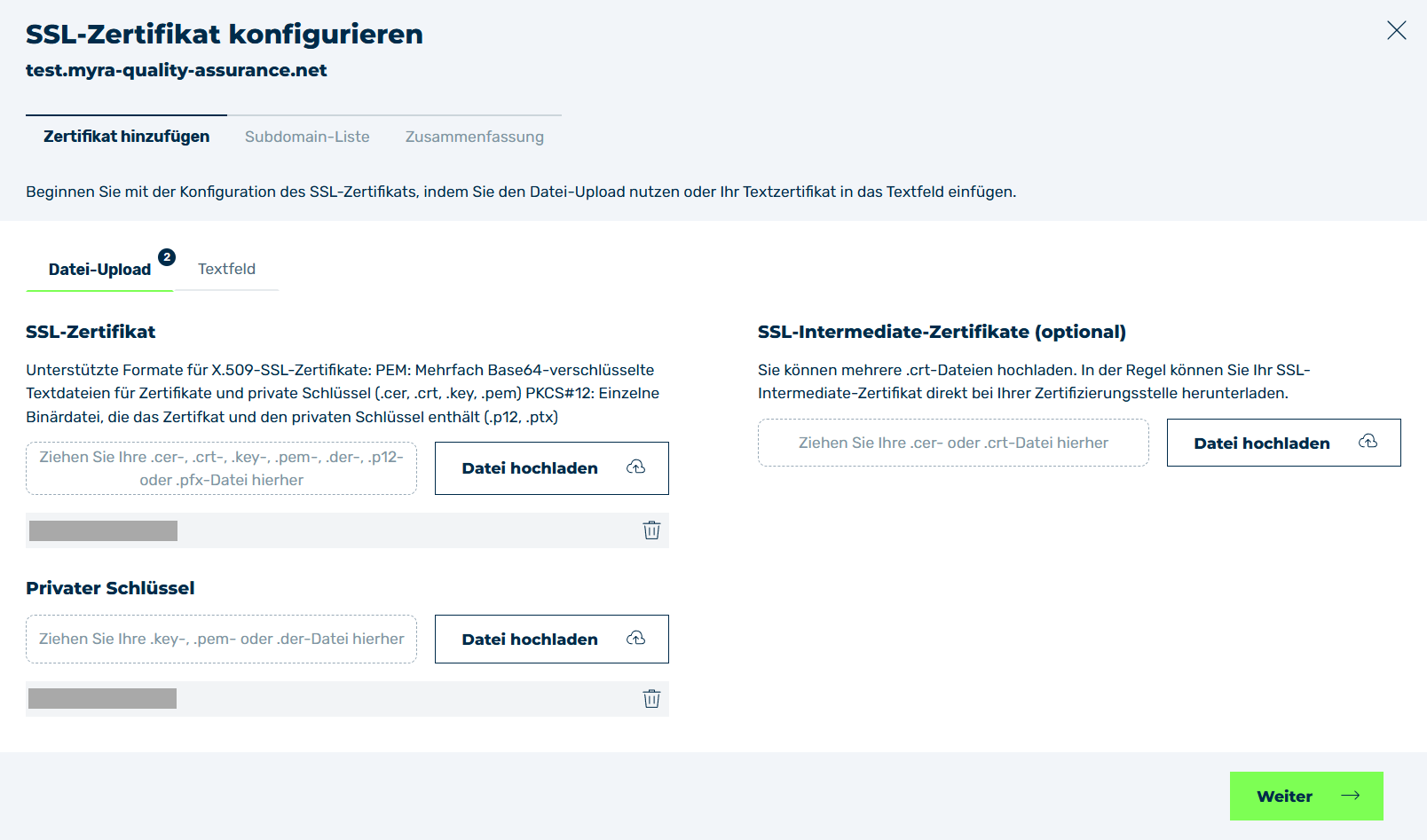
Ansicht SSL/TLS-Zertifikat konfigurieren
-
► Laden Sie das SSL/TLS-Zertifikat über einen der folgenden Wege hoch:
-
▷ Klicken Sie auf den Reiter Datei-Upload, wenn Sie eine SSL/TLS-Zertifikatsdatei von Ihrem Computer hochladen wollen.
- ▷ Klicken Sie auf die Schaltfläche Datei hochladen im Bereich SSL/TLS-Zertifikat und wählen Sie das Zertifikat auf Ihrem Computer aus.
- ▷ Alternativ können Sie das SSL/TLS-Zertifikat per Drag&Drop in die entsprechende Box im Bereich SSL/TLS-Zertifikat ziehen.
-
▷ Klicken Sie auf den Reiter Textfeld, wenn Sie das SSL/TLS-Zertifikat als Text eingeben wollen und fügen Sie den Text in das entsprechende Feld ein.
-
-
➔ Sobald das SSL/TLS-Zertifikat hochgeladen wurde, erscheinen zwei weitere Optionen zum Hochladen des privaten Schlüssels und eines Zwischenzertifikats.
Note
Die Myra App unterstützt die folgenden SSL/TLS-Zertifikate im X.509-Format:
-
PEM
Mehrfach Base64-verschlüsselte Textdateien für SSL/TLS-Zertifikate und private Schlüssel (.cer, .crt, .key, .pem) -
PKCS#12
Einzelne Binärdateien, die das SSL/TLS-Zertifikat und den privaten Schlüssel enthalten (.p12, .pfx)
-
-
► Laden Sie den privaten Schlüssel im Bereich Privater Schlüssel hoch. Gehen Sie dabei wie beim Hochladen des SSL/TLS-Zertifikates vor.
- ► Falls vorhanden, laden Sie die Zwischenzertifikate im Bereich SSL-Intermediate-Zertifikate (optional) hoch. Gehen Sie dabei wie beim Hochladen des SSL/TLS-Zertifikates vor.
- ► Um den Vorgang fortzusetzen, klicken Sie auf die Schaltfläche Weiter.
- ↳ Der Reiter Subdomain-Liste öffnet sich.
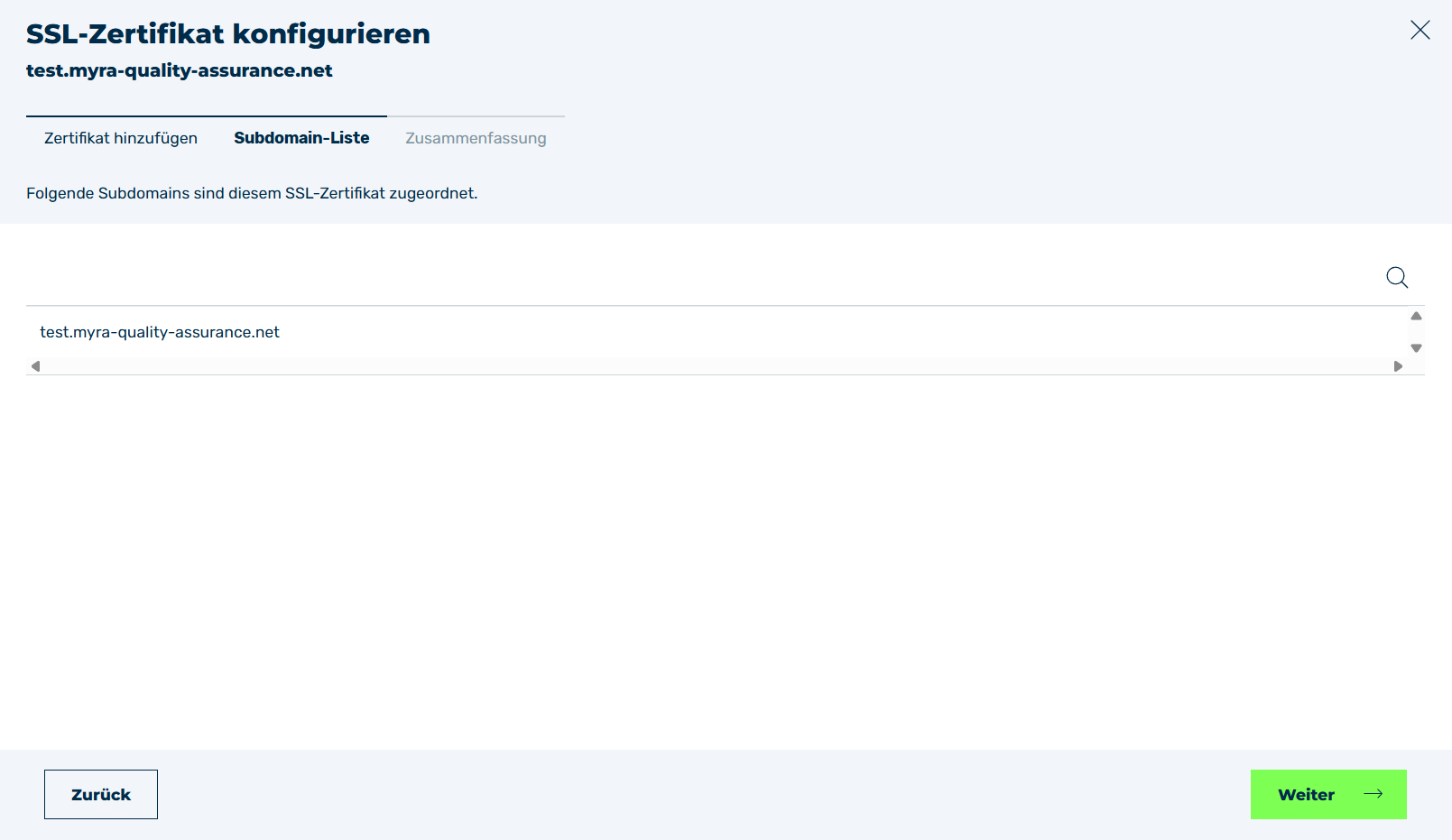
Reiter Subdomain-Liste
-
► Überprüfen Sie, ob alle Subdomains im neuen SSL/TLS-Zertifikat enthalten sind.
Note
Wenn ein Eintrag in der Liste neben dem Namen ein Symbol
 anzeigt, dann beinhaltet das Zertifikat nicht die entsprechende Subdomain.
Sie können die markierten Subdomains auf die folgende Weise trotzdem auswählen:
- ► Wählen Sie die markierte Subdomain aus.
- ↳ Eine Meldung erscheint unter der Liste der Einträge.

Upload des SSL/TLS-Zertifikats erzwingen
- ► Aktivieren Sie die Auswahlbox in der Meldung.
- ➔ Auch markierte Subdomains werden nun im SSL/TLS-Zertifikat berücksichtigt.
-
► Um den Vorgang fortzusetzen, klicken Sie auf die Schaltfläche Weiter.
- ↳ Der Reiter Zusammenfassung mit einer Zusammenfassung aller SSL/TLS-Zertifikats-Einstellungen öffnet sich.
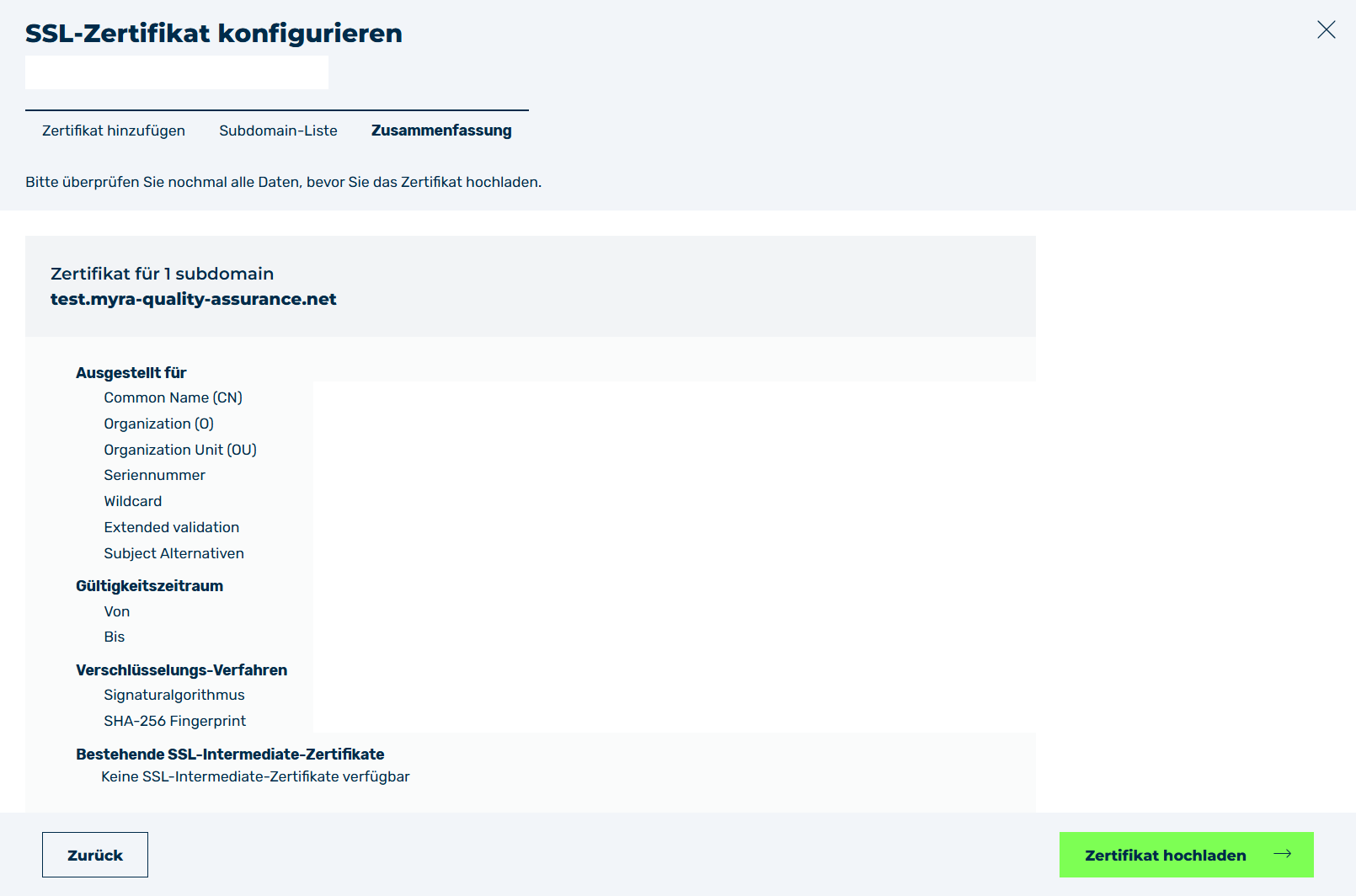
Reiter Zusammenfassung
- ► Kontrollieren Sie die Einstellungen auf Vollständigkeit und Richtigkeit.
- ► Um das Hochladen des Zertifikats abzuschließen, klicken Sie auf die Schaltfläche Zertifikat hochladen.
- ➔ Der Dialog schließt sich und das SSL/TLS-Zertifikat erscheint in der Ansicht SSL Zertifikat Verwaltung.
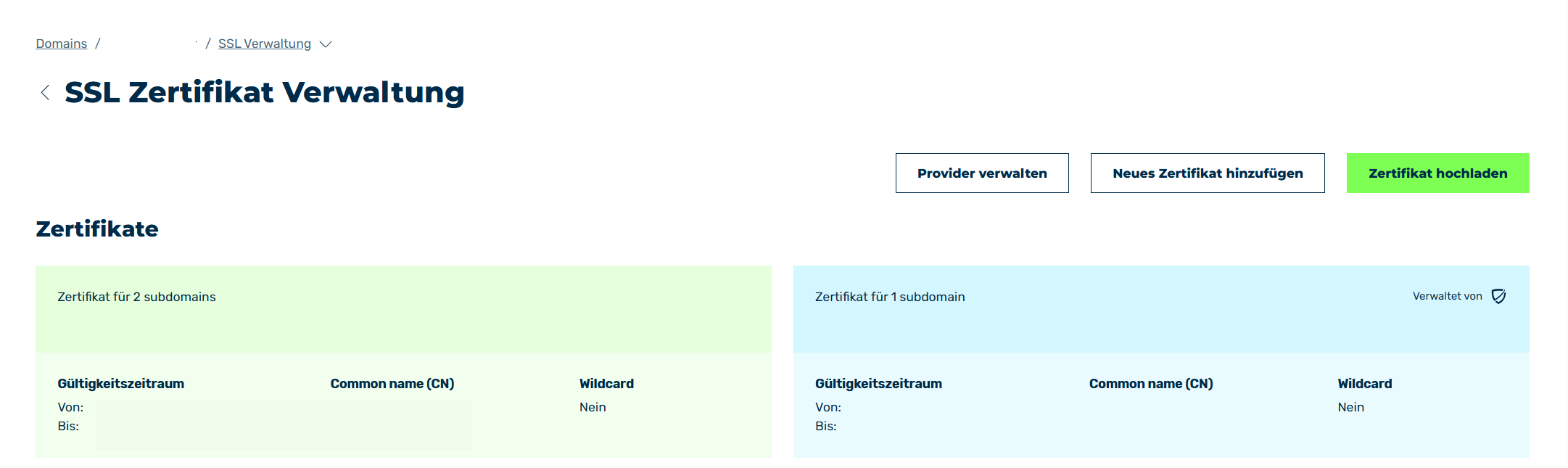
Ansicht SSL Zertifikat Verwaltung mit SSL/TLS-Zertifikat