Prüfung der WAF-Regeln
Nach der Aktivierung der WAF-Regeln empfiehlt Myra nach etwa 2 Wochen, die Access-Logs zu prüfen, um nachvollziehen zu können, welche Regeln wie angeschlagen haben. Diese Prüfung dient dazu, False-Positives zu erkennen, um daraufhin die WAF-Regel anpassen zu können.
Um die WAF-Regeln über die Access-Logs zu prüfen, gehen Sie wie folgt vor:
- ► Rufen Sie die Access-Logs vom Myra Log-Server ab, siehe Verbindung zum Myra Log-Server mittels SFTP herstellen.
- ► Kopieren Sie den Inhalt der Access-Logs in eine Excel-Datei.
-
► Suchen Sie Einträge mit dem Kürzel LW (Logged WAF).
Example
XX.XXX.XXX.XX - - [21/Jan/2025:11:51:56 +0100] "GET /blockedforalina/ HTTP/1.1" XXX XXX "-" "Mozilla/5.0 (X11; Ubuntu; Linux x86_64; rv:134.0) Gecko/20100101 Firefox/134.0" “LW,ee21e213fdc44f50bae9bc8b788b7e69=XSS_Parth"- Orange entspricht dem Kürzel für Logged WAF.
- Grün entspricht der UUID.
- Rot entspricht dem Identifier, der für die WAF-Regel vergeben wurde.
-
► Öffnen Sie einen Regex-Editor, z. B. Regex101.com.
- ► Stellen Sie den Editor so ein, dass mehrere Zeilen und Groß-/Kleinschreibung berücksichtigt werden.
- ► Kopieren Sie den String (z. B. bei Bedingung Path den gesamten Pfad) aus dem Access-Log als Test-String in den Editor.
-
► Suchen Sie entsprechend der UUID oder des Identifiers die WAF-Regel, die im Access-Log angegeben wurde und öffnen Sie diese.
Um eine WAF-Regel zu öffnen, gehen Sie wie folgt vor:
- ▷ Klicken Sie auf den Reiter Tags.
- ▷ Navigieren Sie zum Bereich Custom Tags.
-
▷ Wählen Sie den WAF Tag aus, den Sie öffnen wollen und klicken Sie auf das Symbol
 .
. -
↳ Die Ansicht WAF-Regel für Tag <Tag-Name> öffnet sich.
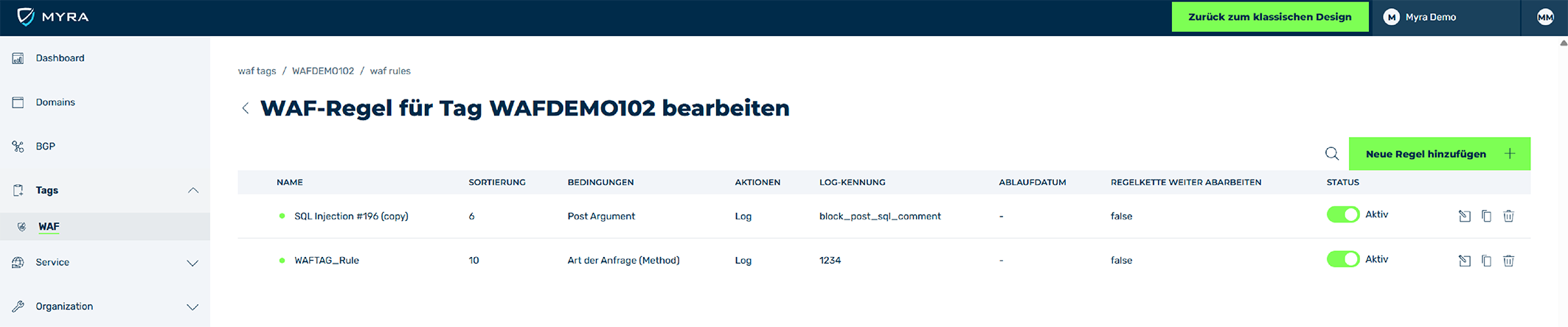
Ansicht WAF-Regeln für Tag bearbeiten
- <span class="myra-step">▷</span> Wählen Sie die WAF-Regel aus, die Sie prüfen wollen und klicken Sie auf das Symbol .
- <span class="myra-step myra-step--sub">↳</span> Die Ansicht **WAF-Regel bearbeiten für tag <Tag-Name>** öffnet sich.
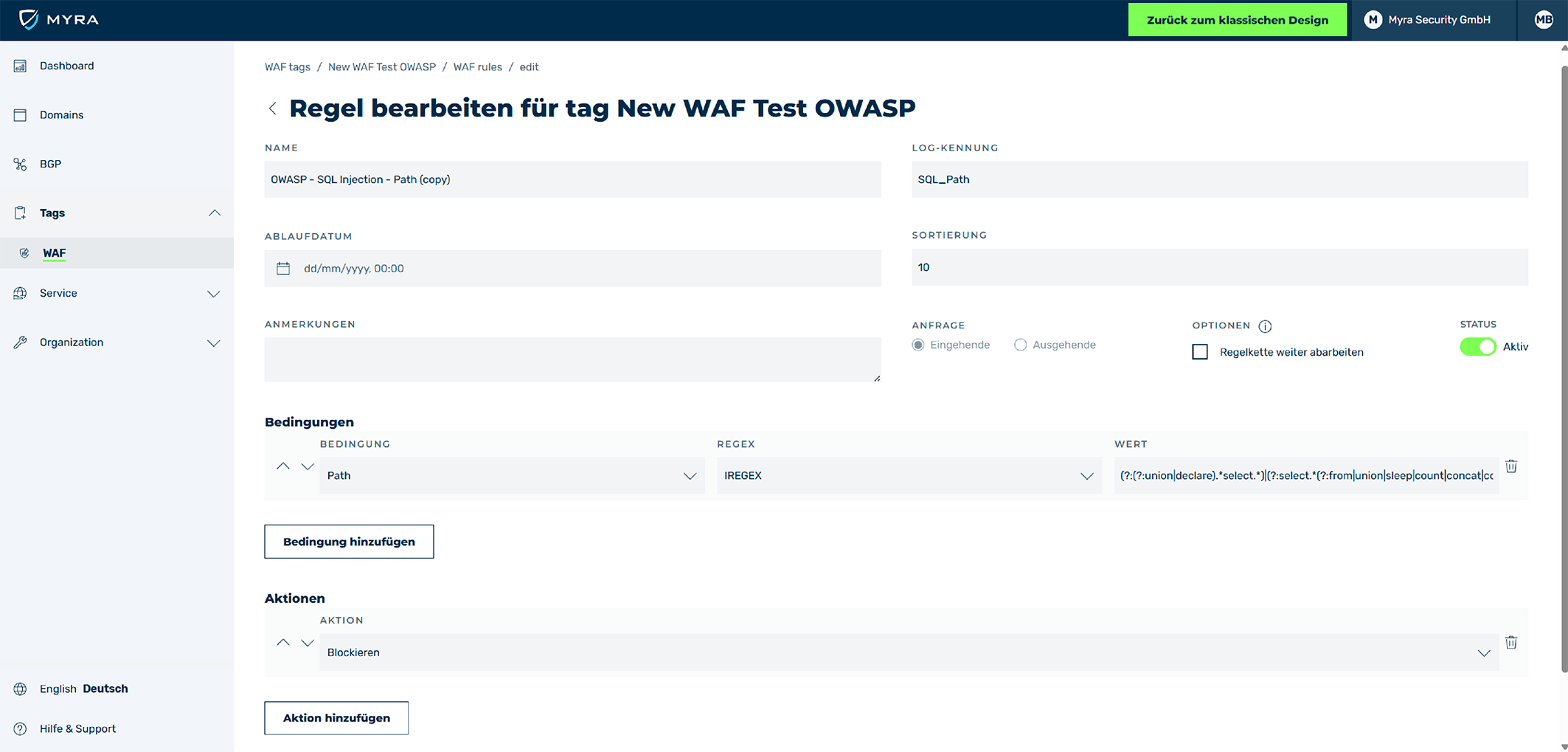
Ansicht Regel bearbeiten für Tag
- <span class="myra-step">▷</span> Navigieren Sie zum Bereich Bedingungen.
- <span class="myra-step">▷</span> Kopieren Sie aus dem Feld unter **WERT** den IREGEX-String.
- ► Kopieren Sie den IREGEX-String aus den Bedingungen der WAF-Regel in den Regex-Editor in das Feld für die Regular Expressions.
-
↳ Der Regex-Filter zeigt Ihnen an, welche Teile des IREGEX-String mit dem Test-String übereinstimmen.
Note
Ob bei der Prüfung der WAF-Regel ein False-Positive vorliegt, müssen Sie selbst entscheiden.
Wenn Sie dabei Unterstützung benötigen, wenden Sie sich an das Myra Support-Team.
-
► Falls erforderlich, passen Sie die WAF-Regel wie folgt an:
- ▷ Wählen Sie den WAF Tag aus, den Sie bearbeiten wollen.
- ▷ Wählen Sie die WAF-Regel aus, die Sie bearbeiten wollen.
- ▷ Passen Sie die Bedingungen an.
- ▷ Klicken Sie auf die Schaltfläche Speichern.
-
► Wiederholen Sie den Vorgang für alle Einträge im Access-Log.
- ➔ Alle WAF-Regeln sind geprüft und es existieren keine False-Positives mehr.