Weiterleitungen
Ansicht Weiterleitungen
In der Ansicht Weiterleitungen für <Subdomainname> können Sie vorhandene Weiterleitungen einsehen, bearbeiten oder löschen. Außerdem können neue Weiterleitungen hinzugefügt werden.
Die Verwendung von Weiterleitungen über das CDN von Myra reduziert die Anzahl an Anfragen auf Ihre Infrastruktur und dadurch Ihre Serverlast. Die Weiterleitung funktioniert dabei mit jeder Art von Infrastruktur.
Um die Ansicht Weiterleitungen für <Subdomainname> zu öffnen, gehen Sie wie folgt vor:
- ► Klicken Sie in der linken Navigationsleiste auf den Reiter Domains.
- ↳ Die Ansicht Domains öffnet sich.
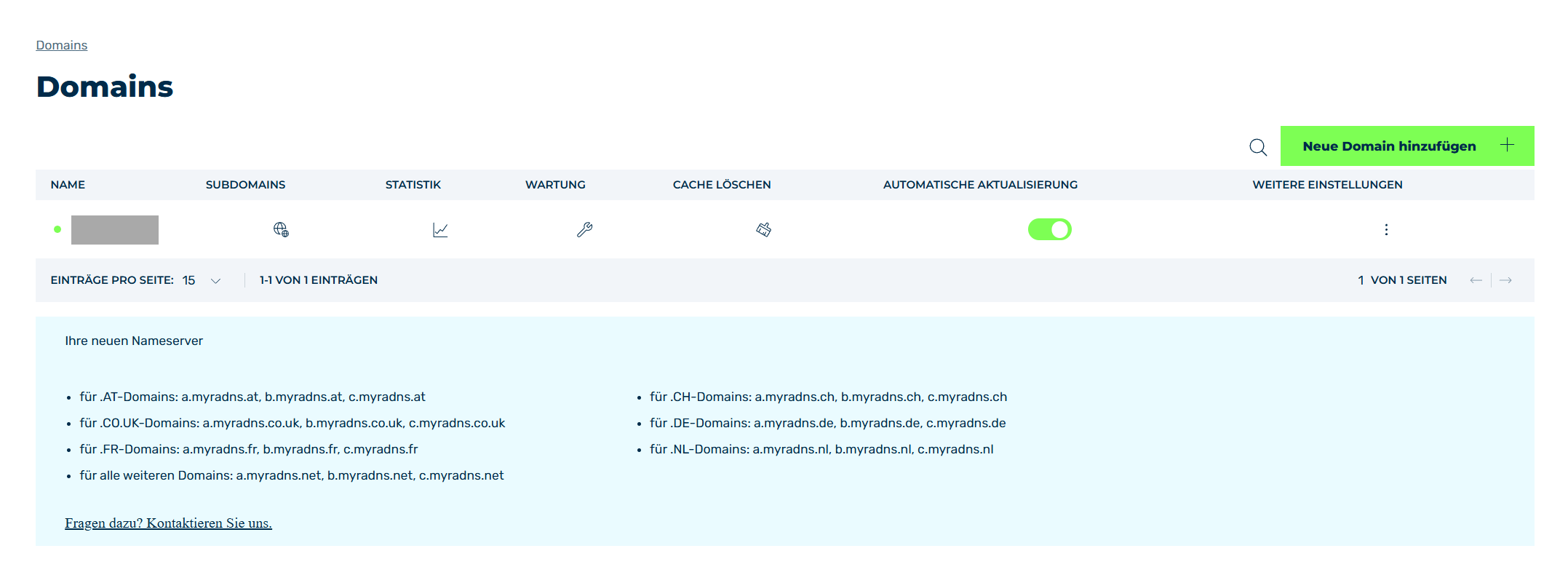
Ansicht Domains
- ► Klicken Sie in der Spalte SUBDOMAINS auf das Symbol
 .
. - ↳ Die Ansicht Subdomain-Einstellungen für <Domainname> öffnet sich.
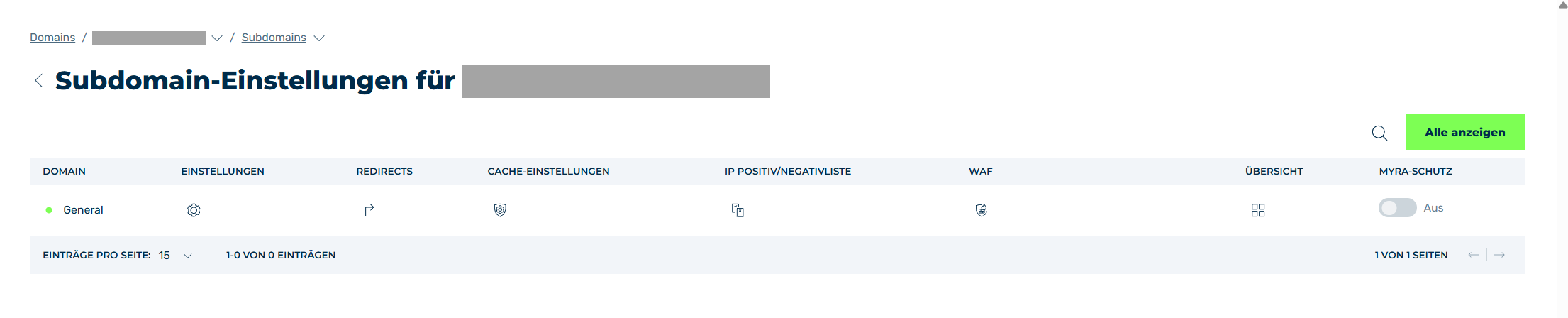
Ansicht Subdomain-Einstellungen
- ► Klicken Sie in der Spalte REDIRECTS auf das Symbol
 .
. - ➔ Die Ansicht Weiterleitungen für <Subdomainname> öffnet sich.
Über die Schaltfläche Neue Weiterleitung hinzufügen öffnet sich der Dialog Neue Weiterleitung hinzufügen zum Hinzufügen einer neuen Weiterleitung (siehe Dialog Neue Weiterleitung hinzufügen / Weiterleitungen bearbeiten).
Die Tabelle der Einträge der Weiterleitungen gibt einen Überblick über alle Weiterleitungen, die für eine Subdomain angelegt wurden und ermöglicht die Bearbeitung und das Löschen dieser.
Die folgenden Informationen sind verfügbar:
| Name | Definition |
|---|---|
| TYP | Der Teil des Pfades einer Subdomain, der weitergeleitet wird. Die folgenden Optionen sind verfügbar:
.jpg wirkt sich auf alle JPG-Dateien auf Ihrer Webseite aus. |
| HTTP-CODE | Der HTTP-Statuscode, der für die Weiterleitung auf die Ziel-URL weitergegeben wird. Die folgenden Optionen sind verfügbar:
|
| QUELLE | Ein oder mehrere Pfade einer Domain, die umgeleitet werden.HinweisZum Identifizieren und Spezifizieren von verschiedenen Pfaden einer Domain können Sie reguläre Ausdrücke verwenden. |
| ZIEL | Eine URL als Ziel für die Umleitung der im Textfeld Quelle definierten Pfade. |
| SORTIERUNG | Eine Nummer für die Positionierung des Eintrages in der Reihenfolge aller Einträge. |
| STATUS | Zeigt an, ob der Eintrag aktiviert ist. |
Die folgenden Optionen sind verfügbar:
| Name | Definition |
|---|---|
 |
Das Symbol zeigt den Kommentar an, der für den Eintrag vergeben wurde. |
 |
Das Symbol öffnet den Dialog Weiterleitung bearbeiten zum Ändern des ausgewählten Eintrages. |
 |
Das Symbol öffnet den Dialog Weiterleitung löschen zum Löschen des ausgewählten Eintrages.AchtungBeim Löschen eines Eintrages wird der Eintrag und alle damit verbundenen Einstellungen unwiderruflich gelöscht. Um einen Eintrag nach einer Löschung wiederherstellen zu können, müssen Sie diesen komplett neu anlegen und neu einstellen. |
 |
Das Suchfeld filtert die Einträge nach Namen. Mit Klick auf X wird der Sucheintrag gelöscht. |
 |
Das Symbol schließt die Ansicht und öffnet die Ansicht Subdomain-Einstellungen. |