WAF-Regeln für den Upstream anpassen
Note
Die Anpassung des Upstream in den WAF-Regeln ist nur möglich, wenn Sie die Myra WAF gebucht haben.
Für den Fall, dass Sie neben statischen Seiten auch dynamische Seiten haben, kann es nützlich sein, Änderungen zur Änderung des Upstreams in den WAF-Regeln vorzunehmen. Dabei bleiben Ihre Myra-Einstellungen unverändert. Jedoch wird jede Anfrage auf eine statische Seite sofort auf den Myra Object Storage anstatt auf Ihre Infrastruktur umgeleitet.
Note
Wenn die Hauptseite (z. B. www.myratest.de) über HTTPS aufgerufen wurde und dann ein Wechsel im Upstream zu cdn.myratest.de stattfindet, muss ein Zertifikat für die CDN-Domain vergeben werden, da der neue Upstream ebenfalls über HTTPS aufgerufen wird. Das Zertifikat muss nicht gültig sein, aber die SSL-Konfiguration muss erstellt werden.
Um die WAF-Regeln für den Upstream anzupassen, gehen Sie wie folgt vor:
- ► Klicken Sie auf den Reiter Domains.
- ↳ Die Ansicht Domains öffnet sich.
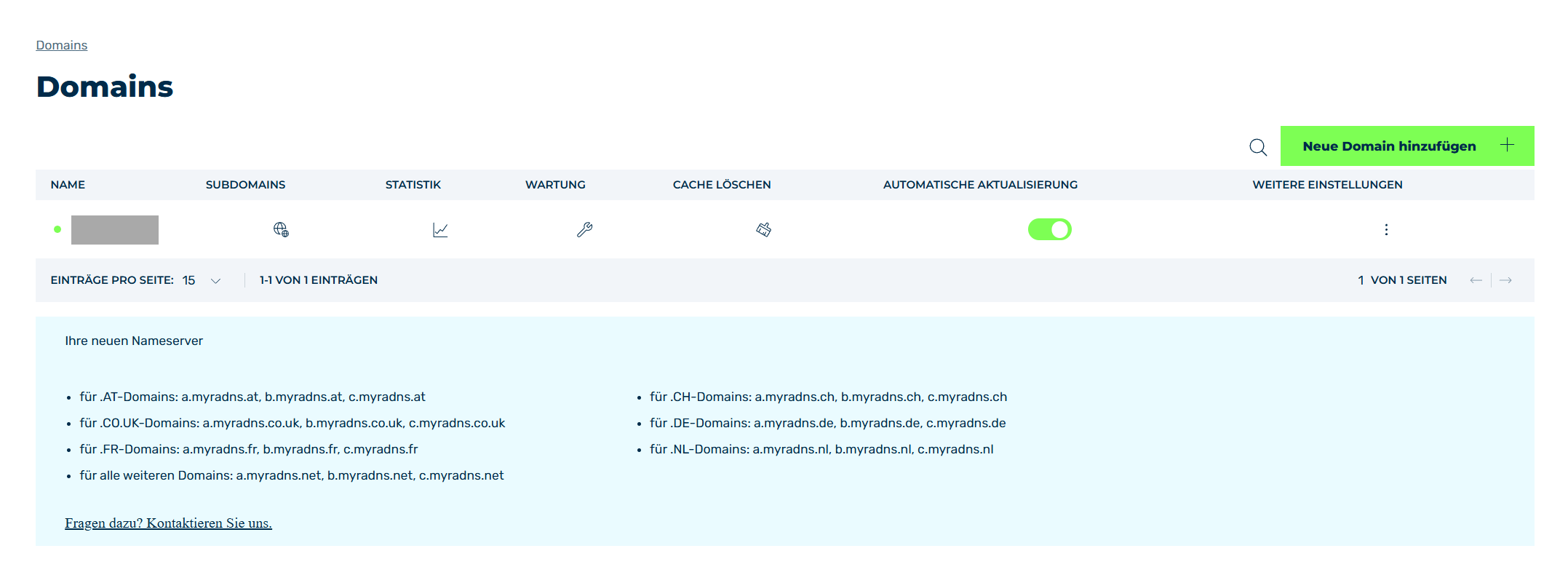
Ansicht Domains
- ► Wählen Sie die betreffende Domain aus und klicken Sie in der Spalte SUBDOMAINS auf das Symbol
 .
. - ↳ Die Ansicht Subdomain-Einstellungen für <Domainname> öffnet sich.
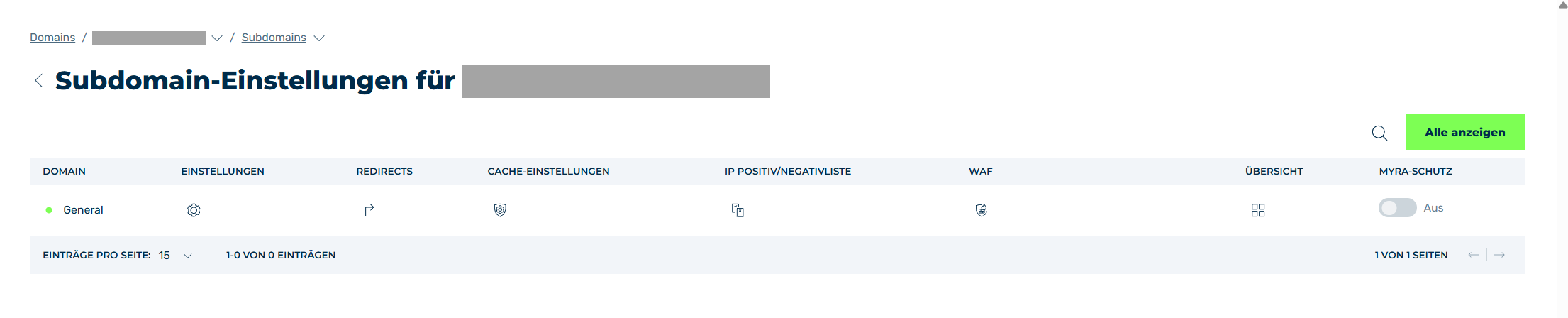
Ansicht Subdomain-Einstellungen
- ► Klicken Sie in der Spalte WAF auf das Symbol
 .
. - ↳ Die Ansicht WAF-Regeln für <Subdomainname> öffnet sich.
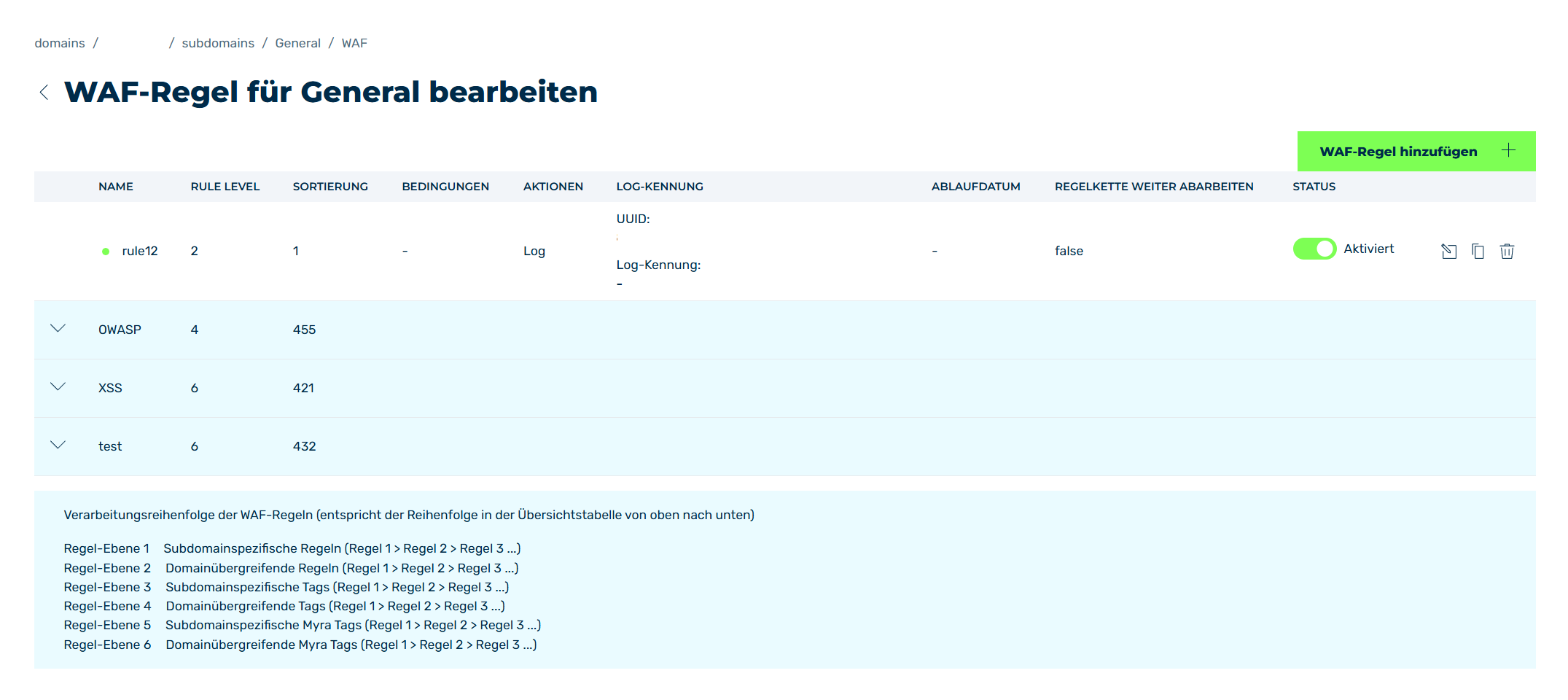
Ansicht WAF-Regeln für <Subdomainname>
- ► Klicken Sie auf die Schaltfläche WAF-Regel hinzufügen.
- ↳ Die Ansicht Neue WAF-Regel für <Subdomainname> öffnet sich.
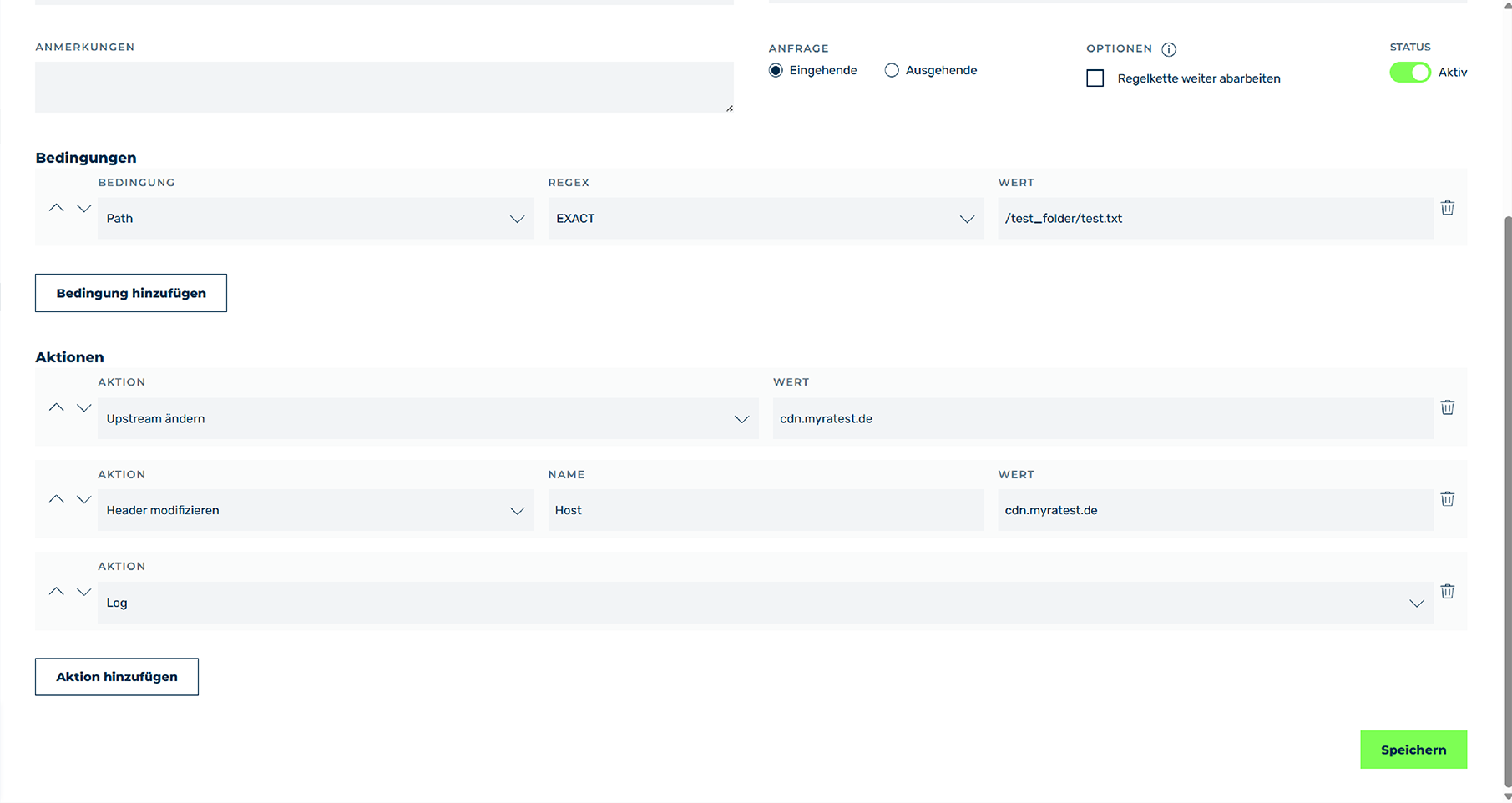
WAF-Regel zur Änderung des Upstreams erstellen
-
► Füllen Sie Felder für die neue WAF-Regel wie folgt aus:
- NAME: Geben Sie einen eindeutigen Namen ein.
- LOG-KENNUNG: Geben Sie eine eindeutige Kennung ein.
- ABLAUFDATUM: Nur ausfüllen, wenn die Regel automatisch später deaktiviert werden soll.
- SORTIERUNG: Wählen Sie einen Wert der niedriger ist als die erste WAF-Regel, die greift. Die neue WAF-Regel soll vor allen anderen Regeln greifen.
- ANMERKUNGEN: Fügen Sie eine optionale Notiz ein.
- PHASE: Aktivieren Sie die Auswahlbox neben dem Feld Request.
-
► Klicken Sie unter dem Feld Bedingungen auf die Schaltfläche Bedingung hinzufügen.
- ► Vergeben Sie für die neue Bedingung die folgenden Werte:
- BEDINGUNG: Wählen Sie in der Drop-down-Liste den Eintrag Path aus.
- REGEX: Wählen Sie in der Drop-down-Liste den Eintrag EXAKT aus.
- WERT: Geben Sie den Pfad zum statischen Inhalt ein.
Note
Der Eintrag unter WERT muss nur den spezifischen Pfad zum statischen Inhalt ohne Nennung der Domain enthalten. Die WAF prüft nur die Pfade, die nach der Domain-Adresse folgen.
- ► Klicken Sie unter dem Feld Aktionen auf die Schaltfläche Aktion hinzufügen.
-
► Vergeben Sie für die neue Aktion die folgenden Werte:
- AKTION: Wählen Sie in der Drop-down-Liste den EintragUpstream ändern aus.
- WERT: Geben Sie den Namen des CDN-Servers ein, z. B.
cdn.myratest.de.
-
► Klicken Sie erneut auf die Schaltfläche Aktion hinzufügen.
- ► Vergeben Sie für die neue Aktion die folgenden Werte:
- AKTION: Wählen Sie in der Drop-down-Liste den Eintrag Header modifizieren aus.
- NAME: Geben Sie den Text Host ein.
- WERT: Geben Sie den Namen des CDN-Servers ein, z. B.
cdn.myratest.de.
Note
Die Änderung des Host-Header zur Adresse des Object Storage ist notwendig, da die Anfrage des Besuchers die originale Domain enthält und dadurch eine bessere Verarbeitung der Anfrage nach der Weiterleitung an den Object Storage möglich ist.
- ► Klicken Sie erneut auf die Schaltfläche Aktion hinzufügen.
- ► Vergeben Sie für die neue Aktion die folgenden Werte:
- ↳ AKTION: Wählen Sie in der Drop-down-Liste den Eintrag Log aus.
Note
Die Aktion Log dient hier zur Kontrolle, um sicherzustellen, dass die Weiterleitung der statischen Inhalte erfolgreich funktioniert.
- ► Klicken Sie auf die Schaltfläche Speichern.
- ➔ Die Ansicht WAF-Regeln für <Subdomainname> öffnet sich und die neue WAF-Regel erscheint in der Liste der WAF-Regeln.