Weiterleitung hinzufügen
Die folgenden Voraussetzungen müssen erfüllt sein:
- ☑ Es wurde eine Domain hinzugefügt, siehe Abschnitt Domain hinzufügen.
- ☑ Es wurde ein DNS-Eintrag für die benötigten Subdomains hinzugefügt, siehe Abschnitt DNS-Eintrag hinzufügen.
Um eine Weiterleitung hinzuzufügen, gehen Sie wie folgt vor:
- ► Öffnen Sie die Ansicht Weiterleitungen für <Subdomainname>, siehe Ansicht Weiterleitungen.
- ► Klicken Sie auf die Schaltfläche Neue Weiterleitung hinzufügen.
- ↳ Der Dialog Neue Weiterleitung hinzufügen öffnet sich.
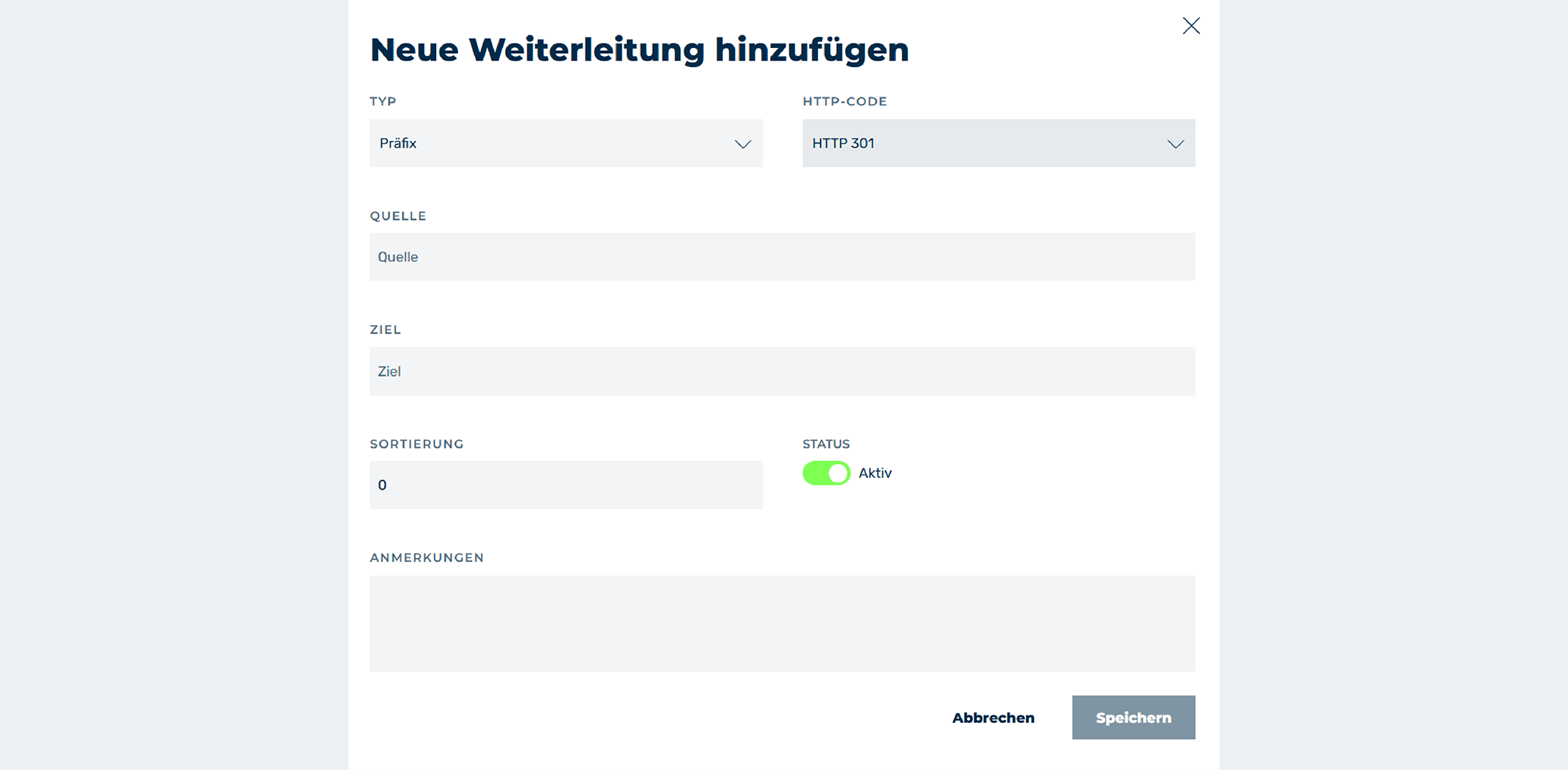
Dialog Neue Weiterleitungen hinzufügen
-
► Definieren Sie in der Drop-down-Liste unter TYP, welcher Teil der Subdomain weitergeleitet werden soll, siehe Dialog Neue Weiterleitung hinzufügen / Weiterleitung bearbeiten.
Example
Die Verwendung von
.jpgwirkt sich auf alle JPG-Dateien auf Ihrer Webseite aus. -
► Definieren Sie in der Drop-down-Liste unter HTTP-CODE, den Statuscode, der für die Weiterleitung auf die Ziel-URL weitergegeben wird.
Note
Die HTTP-Codes 301 und 302 werden auch vom Browser gecacht und können trotz Abschalten des Redirects bei Myra zu weiteren Redirects durch die gecachte 302-Weiterleitung führen.
Note
Als vorübergehende Weiterleitung empfiehlt Myra die Verwendung von HTTP 302.
-
► Geben Sie ins Textfeld unter QUELLE den Pfad ein, der umgeleitet werden soll.
Note
Zum Identifizieren und Spezifizieren von verschiedenen Pfaden einer Domain können Sie reguläre Ausdrücke verwenden.
-
► Geben Sie ins Textfeld unter ZIEL den Pfad ein, auf dem umgeleitet werden soll.
- ► Falls erforderlich, geben Sie ins Textfeld unter SORTIERUNG einen Wert für die Sortierung der Bearbeitungsreihenfolge der Weiterleitungen ein.
- ► Falls erforderlich, aktivieren oder deaktivieren Sie den Eintrag über den Schalter unter STATUS.
- ► Falls erforderlich, vergeben Sie eine individuelle Beschreibung für den Eintrag im Textfeld unter KOMMENTAR.
- ► Klicken Sie auf die Schaltfläche Speichern.
- ➔ Der Dialog schließt sich und der neue Eintrag erscheint in der Liste der Einträge.