Neuen Warteraum erstellen / Warteraum bearbeiten
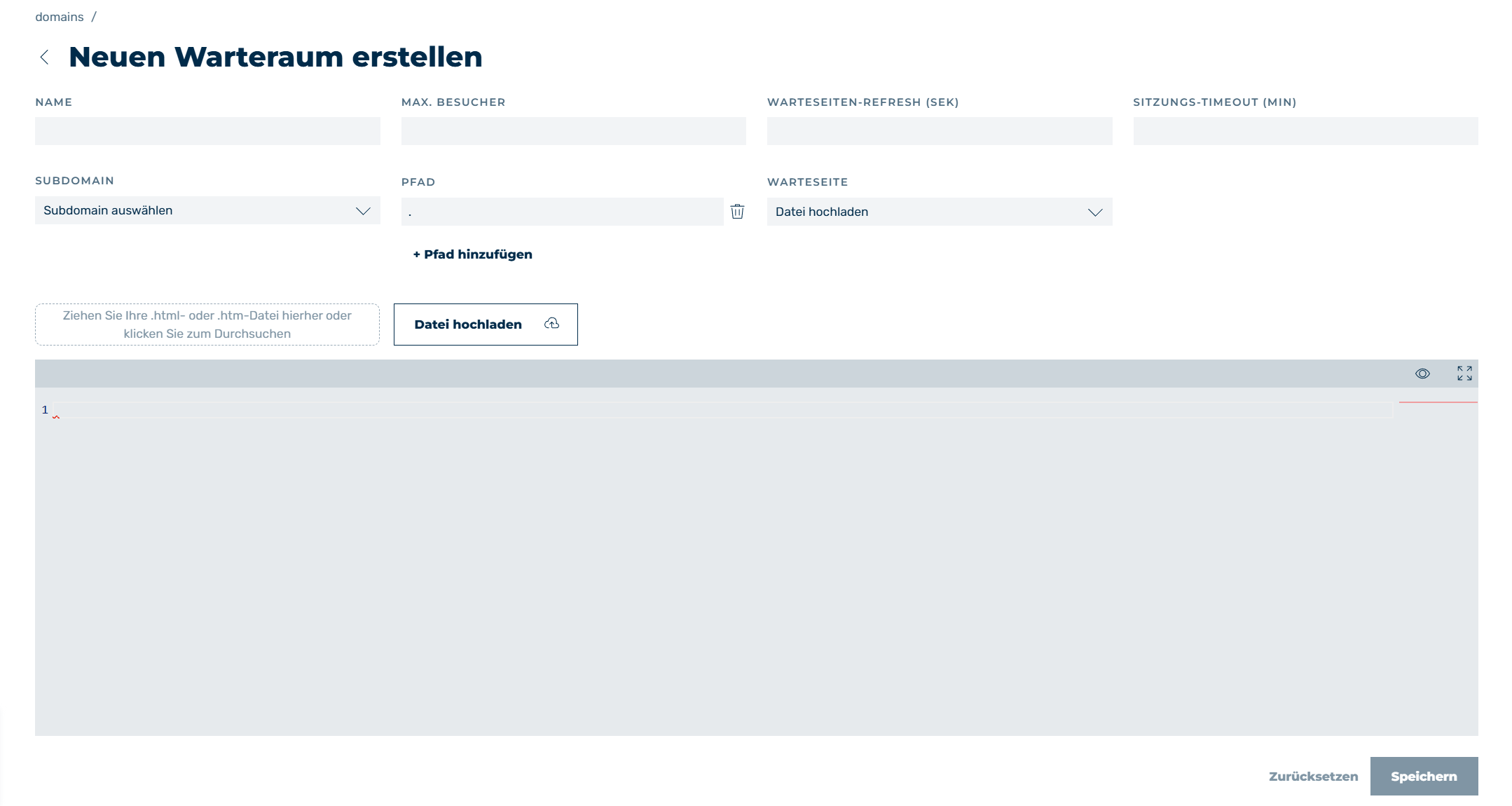
Ansicht Neuen Warteraum erstellen
In den Ansichten Neuen Warteraum erstellen und Warteraum bearbeiten können Sie, je nach gewählter Option, neue Warteräume hinzufügen oder vorhandene Warteräume bearbeiten.
Die folgenden Optionen sind verfügbar:
| Name | Definition |
|---|---|
| NAME | Definiert den Namen des Warteraums. |
| SUBDOMAIN | Definiert die Domain oder Subdomain, für die der Warteraum verwendet werden soll.HinweisIn der Ansicht Warteraum bearbeiten ist die Drop-down-Liste SUBDOMAIN deaktiviert. |
| MAX. BESUCHER | Definiert die maximale Anzahl der erlaubten Besucher, die sich gleichzeitig auf der Infrastruktur befinden können. Sobald dieser Wert überschritten wird, wird jeder weitere Besucher in den Warteraum geleitet.HinweisZulässig ist eine ganze Zahl größer als 0. |
| WARTESEITEN-REFRESH (SEK) | Definiert die Dauer in Sekunden, nach der die Warteseite neu geladen wird. Wird die Session nach dem dritten erneuten Laden nicht erneut aufgerufen, wird die Session aus der Warteschlange entfernt.HinweisZulässig ist eine ganze Zahl größer als 0. |
| SITZUNGS-TIMEOUT (MIN) | Definiert die Dauer in Minuten, in der eine inaktive Session Zugriff auf die Infrastruktur haben darf. Findet durch die Session in dieser Zeit kein erneuter Zugriff statt, wird der Zugriff dieser Session deaktiviert.HinweisZulässig ist eine ganze Zahl größer als 0.HinweisDie Dauer, bis die Sitzung beendet wird, muss individuell ermittelt werden. Zum Beispiel kann für einen Onlineshop, in dem der Kunde nicht lange verweilt, ein Wert von 5 bis 10 Minuten ausreichend sein. Hingegen muss beim Ausfüllen eines Formulars, wo der Zeitfaktor höher ist, der Wert entsprechend angepasst werden. |
| PFAD | Definiert einen Pfad innerhalb einer Domain oder Subdomain, für den der Warteraum Gültigkeit hat.HinweisAls Standardwert ist im Textfeld PFAD der Wert . eingetragen.HinweisDie Einstellung eines spezifischen Pfades pro Domain und Subdomain erfolgt über Regex.BeispielDie Verwendung eines Pfades . bezieht alle möglichen Pfade mit ein. Die Verwendung eines Pfades /checkout bezieht alle Pfade mit /checkout im Namen ein. Die Verwendung eines Pfades mit ^/checkout bezieht nur Pfade mit ein, die mit /checkout beginnen.HinweisDie Warteseite und Einstellungen für einen Warteraum werden an die darunterliegenden Pfade vererbt, wodurch bei der Verwendung der Wildcard . als Pfad keine spezifischen Warteseiten und Einstellungen für einzelne Pfade mehr möglich sind.BeispielDie Verwendung eines Warteraums mit Wildcard . und eines Warteraums mit einem spezifischen Pfad sorgt dafür, dass die Warteseite und Einstellungen von Warteraum 1 die Warteseite und Einstellungen von Warteraum 2 überschreiben. Warteraum 1: a.domain.com und Pfad . Warteraum 2: a.domain.com und Pfad /checkout Die Verwendung von zwei unterschiedlichen Pfaden unter einer Domain und Subdomain ermöglicht, dass beide Pfade unterschiedliche Warteseiten und Einstellungen nutzen können. Warteraum 1: a.domain.com und Pfad /login Warteraum 2: a.domain.com und Pfad /checkout Die Verwendung eines Warteraums mit Wildcard . für Domain und Subdomain A sowie eines spezifischen Pfades für Domain und Subdomain B ermöglicht, dass beide Domains und Subdomains unterschiedliche Warteseiten und Einstellungen nutzen können. Warteraum 1: a.domain.com und Pfad . Warteraum 2: b.domain.com und Pfade /checkout und /cart |
| + Pfad hinzufügen | Die Schaltfläche fügt ein weiteres Textfeld zur Definition eines Pfades hinzu. |
 |
Das Symbol neben einem Textfeld PFAD löscht das Textfeld.HinweisDas erste Textfeld wird nicht gelöscht, sondern auf den Standardwert . zurückgesetzt. |
| WARTESEITE | Definiert die Herkunft der Warteseite für den Warteraum. Die folgenden Werte sind verfügbar:
|
| Datei hochladen | Der Upload-Bereich lädt die Warteseite als HTML-Datei von Ihrem Computer in die Myra App hoch.HinweisDer Upload-Bereich wird nicht angezeigt, wenn Sie den Wert Vorlage ausgewählt haben. |
| INHALT | Zeigt den HTML-Code der hochgeladenen Warteseite an. Außerdem fungiert das Fenster als Editor und ermöglicht die Bearbeitung des HTML-Codes. |
 |
Das Symbol zeigt eine Vorschau des Warteraums für den ausgewählten Eintrag an. |
 |
Das Symbol maximiert oder minimiert das Inhaltsfenster. |
| Speichern | Die Schaltfläche erstellt einen neuen Warteraum oder speichert die Änderungen eines bestehenden Warteraums.HinweisDie Schaltfläche ist deaktiviert, solange Sie keine Änderung vorgenommen haben, das Textfeld INHALT leer ist oder ein Feld einen unzulässigen Wert enthält. |
| Zurücksetzen | Die Schaltfläche setzt alle Werte auf den Standard zurück oder auf den letzten Stand der Einstellungen.HinweisDie Schaltfläche ist deaktiviert, solange Sie keine Änderung vorgenommen haben. |
 |
Das Symbol schließt die Ansicht und öffnet die Ansicht Warteraum. |
Note
Wenn ein Pflichtfeld leer ist, wird unter dem Feld der Hinweis Das Feld ist erforderlich angezeigt.