Warteraum
Note
Die Ansicht ist nur sichtbar, wenn Sie dieses Produkt als Teil der Myra App gebucht haben.
Für weitere Informationen wenden Sie sich bitte an Ihren Ansprechpartner im Sales-Team oder Customer Success Management.
Ansicht Warteraum
Der Warteraum limitiert die Besucherzahl für eine Zielseite oder Anwendung und reiht alle überschüssigen Anfragen automatisch in eine virtuelle Warteschlange ein, in der alle Wartenden in Echtzeit über ihren Fortschritt informiert werden.
In der Ansicht Warteraum können Sie vorhandene Warteräume einsehen, bearbeiten oder löschen. Außerdem können neue Warteräume hinzugefügt werden.
Um die Ansicht Warteraum zu öffnen, gehen Sie wie folgt vor:
- ► Klicken Sie in der linken Navigationsleiste auf den Reiter Domains.
- ↳ Die Ansicht Domains öffnet sich.
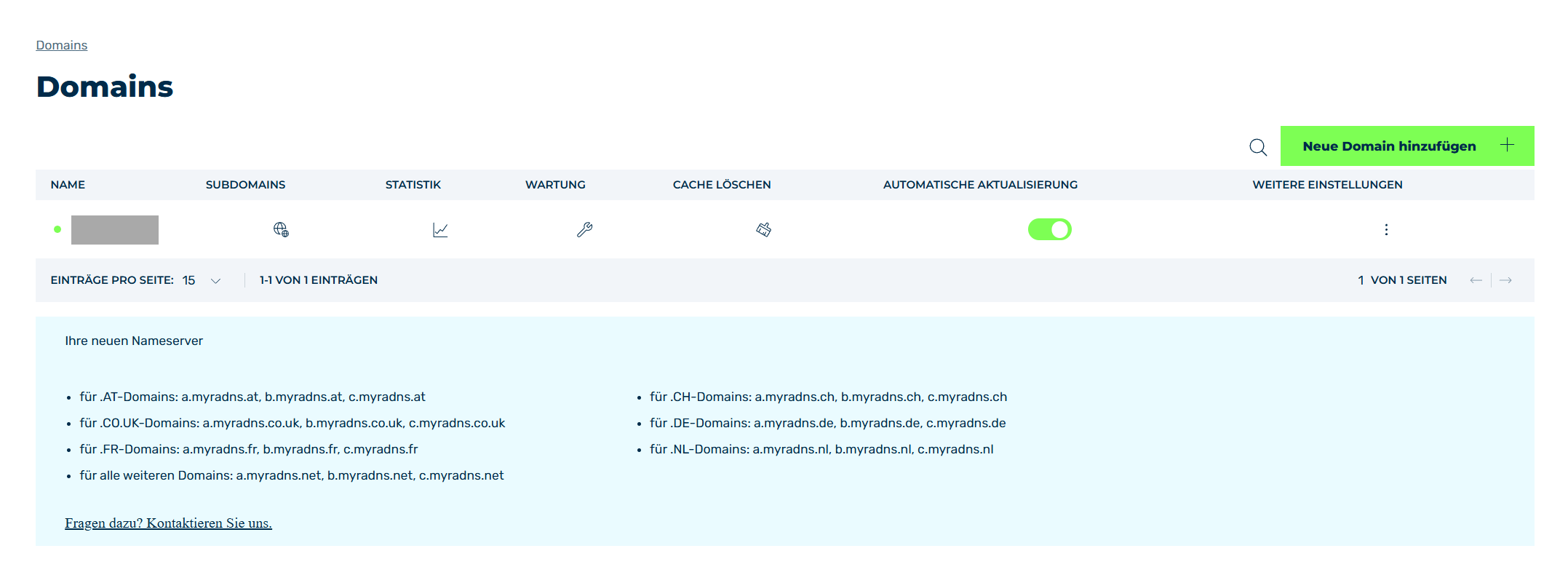
Ansicht Domains
- ► Klicken Sie in der Spalte WEITERE EINSTELLUNGEN auf das Symbol
 .
. - ► Klicken Sie in der Liste auf WAITING ROOM.
- ➔ Die Ansicht Warteraum öffnet sich.
Über die Schaltfläche Neuen Warteraum erstellen öffnet sich der Dialog Neuen Warteraum erstellen zur Erstellung eines neuen Warteraums.
Die Tabelle der angelegten Warteräume gibt einen Überblick über alle Warteräume, die für eine Domain oder Subdomain angelegt wurden und ermöglicht das Bearbeiten und das Löschen derselben.
Die folgenden Informationen sind verfügbar:
| Name | Definition |
|---|---|
| NAME | Der Name des Warteraums. |
| SUBDOMAIN | Die Domain oder Subdomain, für die der Warteraum definiert ist. |
| MAX. BESUCHER | Die maximale Anzahl der erlaubten Besucher, die sich gleichzeitig auf der Infrastruktur befinden können. Sobald dieser Wert überschritten wird, wird jeder weitere Besucher in den Warteraum geleitet. |
| WARTESEITEN-REFRESH (SEK) | Die Dauer in Sekunden, nach der die Warteseite neu geladen wird. Wird die Session nach dem dritten erneuten Laden nicht erneut aufgerufen, wird die Session aus der Warteschlange entfernt. |
| SITZUNGS-TIMEOUT (MIN) | Die Dauer in Minuten, in der eine inaktive Session Zugriff auf die Infrastruktur haben darf. Findet durch die Session in dieser Zeit kein erneuter Zugriff statt, wird der Zugriff dieser Session deaktiviert. |
Außerdem sind die folgenden Optionen verfügbar:
| Name | Definition |
|---|---|
 |
Das Symbol zeigt eine Vorschau des Warteraums für den ausgewählten Eintrag an. |
 |
Das Symbol lädt die aktuelle HTML-Seite des Warteraums herunter. |
 |
Das Symbol öffnet den Dialog Warteraum bearbeiten zum Ändern des ausgewählten Eintrages. |
 |
Das Symbol öffnet den Dialog Warteraum löschen zum Löschen des ausgewählten Eintrages.AchtungBeim Löschen eines Eintrages wird der Eintrag und alle damit verbundenen Einstellungen unwiderruflich gelöscht. Um einen Eintrag nach einer Löschung wiederherstellen zu können, müssen Sie diesen komplett neu anlegen und neu einstellen. |
 |
Das Suchfeld filtert die Einträge nach Namen. Mit Klick auf X wird der Sucheintrag gelöscht. |
 |
Das Symbol schließt die Ansicht und öffnet die Ansicht Domains. |
Note
Wenn Sie noch keinen Warteraum angelegt haben, wird in der Tabelle der Text Sie haben noch keine Warteräume angelegt. Bitte erstellen Sie mindestens einen Warteraum. angezeigt.
Wenn die Suche keinen Eintrag findet, wird der Text Keine Ergebnisse gefunden angezeigt.
Oberhalb der Tabelle wird eine Informationsbox angezeigt, wenn die Waiting-Room-Funktion für Ihren Account nicht aktiviert ist oder wenn Sie die maximale Anzahl der Warteräume erreicht haben.
Die folgenden Informationsboxen sind verfügbar:
| Name | Definition |
|---|---|
| Entdecken Sie die Waiting-Room-Funktion! | Die Informationsbox wird angezeigt, wenn die Waiting-Room-Funktion für Ihren Account nicht aktiviert ist. Die Schaltfläche Free Trial anfordern startet eine E-Mail an Myra Security, mit der Sie die Testphase anfordern.HinweisDie Schaltfläche Neuen Warteraum erstellen ist deaktiviert. Der Tooltip Bitte kontaktieren Sie Ihren Account Manager um dieses Feature zu aktivieren. wird angezeigt. |
| Diese Aktion erfordert ein Upgrade! | Die Informationsbox wird angezeigt, wenn Sie die maximale Anzahl der Warteräume Ihres Vertrags erreicht haben. Die Schaltfläche Jetzt upgraden startet eine E-Mail an das Myra-Sales-Team, mit der Sie das Upgrade anfordern. |