Lastausgleich
Note
Wenn ein DNS-Eintrag, der auf mehrere Origin-IP-Adressen auflöst, mit Typ CNAME hinzugefügt wird, dann wird für diese IP-Adressen automatisch der Lastausgleich aktiviert. Alle IP-Adressen erhalten das Gewicht 1 und die Anfragen werden im Round-Robin-Verfahren verteilt.
Dieses Verhalten ist in der Myra App nicht sichtbar.
Note
Um die Vorteile des Lastausgleichs nutzen zu können, müssen Sie mindestens zwei DNS-Einträge für dieselbe Subdomain mit unterschiedlichen Ziel-IP-Adressen anlegen.
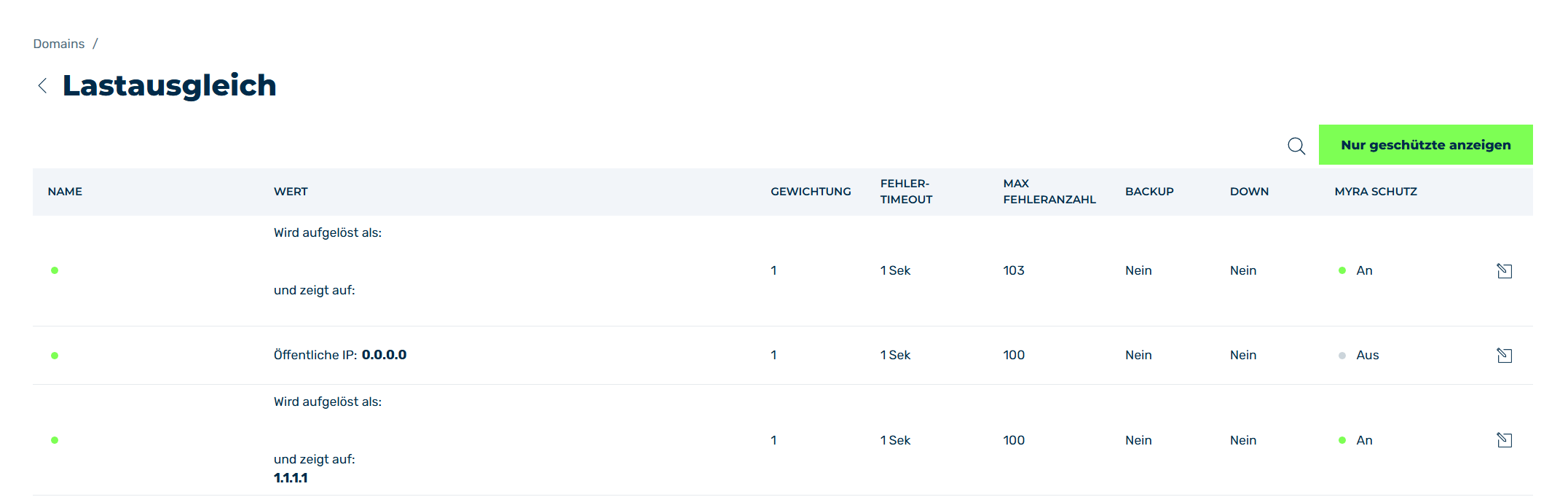
Ansicht Lastausgleich
In der Ansicht Lastausgleich können Sie für die angelegten DNS-Einträge die Einstellungen für das Load-Balancing vornehmen.
Der Lastausgleich ist eine CDN-Funktion, die Anfragen vom Client auf mehrere Backend-Server der Kundeninfrastruktur verteilt, um hohe Verfügbarkeit, optimale Leistung und Ausfallsicherheit zu gewährleisten. Der Lastausgleich überwacht den Betriebszustand der Kundeninfrastruktur und wählt anhand der Reaktionsgeschwindigkeit und der Konfiguration des Lastausgleichs den leistungsstärksten Server aus, wodurch Ausfallzeiten minimiert, Überlastungen verhindert und das globale Nutzererlebnis verbessert werden.
Unterstützte Lastverteilungsstrategien sind Round Robin, Least Connections, IP-Hash und Cookie-basierte Sitzungsaffinität. Jedem Server in der Kundeninfrastruktur können eine Gewichtung, ein maximaler Ausfallschwellenwert und eine Ausfall-Zeitüberschreitung zugewiesen werden, wobei eine Backup-Zuordnung nur dann zum Einsatz kommt, wenn alle Primärserver in der Kundeninfrastruktur nicht verfügbar sind. Passive Zustandsprüfungen überprüfen kontinuierlich die Reaktionsfähigkeit der Kundeninfrastruktur, und das Failover-Routing leitet den Datenverkehr automatisch auf funktionierende Server um, sobald ein Server in der Kundeninfrastruktur nicht mehr erreichbar ist. Sollten alle Server in der Kundeninfrastruktur gleichzeitig ausfallen, stellt das CDN den Endnutzern weiterhin zuvor zwischengespeicherte Inhalte bereit und gewährleistet so die Verfügbarkeit auch bei einem vollständigen Ausfall der Kundeninfrastruktur.
Um die Ansicht Lastausgleich zu öffnen, gehen Sie wie folgt vor:
- ► Klicken Sie in der linken Navigationsleiste auf den Reiter Domains.
- ↳ Die Ansicht Domains öffnet sich.
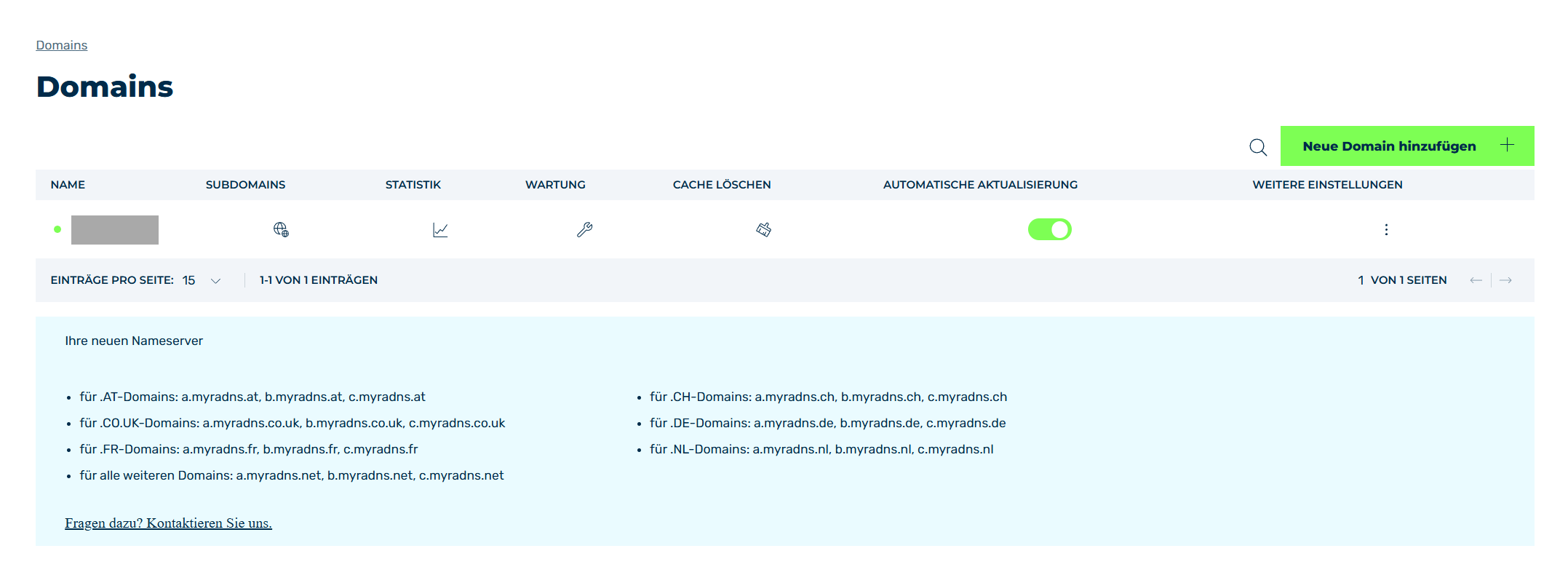
Ansicht Domains
- ► Klicken Sie in der Spalte WEITERE EINSTELLUNGEN auf das Symbol
 .
. - ► Klicken Sie in der Liste auf LASTAUSGLEICH.
- ➔ Die Ansicht Lastausgleich öffnet sich.
Die folgenden Informationen sind verfügbar:
| Name | Definition |
|---|---|
| NAME | Der Status und der Name der Domain oder Subdomain. Ein Eintrag kann den folgenden Status annehmen:
|
| WERT | Der Wert des DNS-Eintrags. Die Anzeige richtet sich nach dem Typ des DNS-Eintrags und danach, ob der Eintrag durch Myra geschützt ist. Die folgenden Werte sind verfügbar:
|
| GEWICHTUNG | Die Anzahl der Anfragen, die ein Upstream entgegennimmt, bevor der nächste Upstream gewählt wird. |
| FEHLER-TIMEOUT | Der Wert gibt je nach Situation folgendes an:
|
| MAX FEHLERANZAHL | Die maximale Fehleranzahl, die im definierten Zeitraum auftreten muss, bevor der Upstream für den Verbleib des Zeitraums deaktiviert wird.BeispielDer Wert 10 Fehler innerhalb 60 Sekunden bedeutet: Sobald innerhalb der ersten 10 Sekunden 10 Fehlversuche auftreten, wird der Upstream für die verbleibenden 50 Sekunden deaktiviert. |
| BACKUP | Zeigt an, ob der Server als Backup-Server verwendet wird, wenn der primäre Server nicht verfügbar ist. |
| DOWN | Zeigt an, ob der ausgewählte Server verfügbar ist. |
| MYRA SCHUTZ | Zeigt an, ob der Schutz von Myra für diesen Server aktiviert ist. |
 : Der Eintrag ist deaktiviert.
 : Der Eintrag ist aktiviert.
Die folgenden Optionen sind verfügbar:
| Name | Definition |
|---|---|
| Nur geschützte anzeigen | Die Schaltfläche filtert die Anzeige nach Servern, die durch Myra aktuell geschützt sind. |
| Alle anzeigen | Die Schaltfläche deaktiviert den Filter und zeigt alle Einträge an. |
 |
Das Symbol öffnet den Dialog Load-Balancing-Eintrag bearbeiten zum Ändern des ausgewählten Eintrages. |
 |
Das Suchfeld filtert die Einträge nach Namen. Mit Klick auf X wird der Sucheintrag gelöscht. |
 |
Das Symbol schließt die Ansicht und öffnet die Ansicht Domains. |
Note
Wenn noch keine Lastausgleich-Einträge vorhanden sind, wird der Text Sie haben noch keine Lastausgleich Einträge erstellt. Bitte erstellen Sie mindestens einen Lastausgleich Eintrag. angezeigt. Wenn die Suche oder der Filter kein Ergebnis liefert, wird Keine Ergebnisse gefunden angezeigt.