Lastausgleich einstellen
Note
Wenn ein DNS-Eintrag, der auf mehrere Origin-IP-Adressen auflöst, mit Typ CNAME hinzugefügt wird, dann wird für diese IP-Adressen automatisch der Lastausgleich aktiviert. Alle IP-Adressen erhalten das Gewicht 1 und die Anfragen werden im Round-Robin-Verfahren verteilt.
Dieses Verhalten ist in der Myra App nicht sichtbar.
Note
Um die Vorteile des Lastausgleichs nutzen zu können, müssen Sie mindestens zwei DNS-Einträge für dieselbe Subdomain mit unterschiedlichen Ziel-IP-Adressen anlegen.
Die folgenden Voraussetzungen müssen erfüllt sein:
- ☑ Es wurde eine Domain hinzugefügt, siehe Abschnitt Domain hinzufügen.
- ☑ Es wurden mindestens zwei DNS-Einträge hinzugefügt, die auf dieselbe IP-Adresse verweisen, siehe Abschnitt DNS-Eintrag hinzufügen.
Um den Lastausgleich einzustellen, gehen Sie wie folgt vor:
- ► Öffnen Sie die Ansicht Lastausgleich, siehe Abschnitt Ansicht Lastausgleich.
-
► Wählen Sie den Eintrag aus, den Sie bearbeiten wollen.
-
► Klicken Sie auf das Symbol
 .
. - ↳ Der Dialog Load-Balancing-Eintrag bearbeiten öffnet sich.
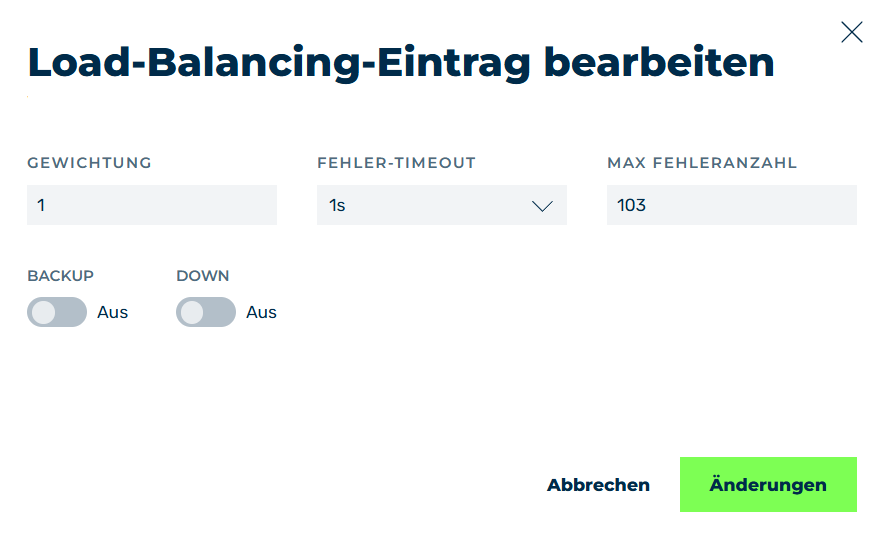
Lastausgleich einstellen
- ► Falls erforderlich, ändern Sie den Wert im Textfeld unter GEWICHTUNG, um die Anzahl der Anfragen anzupassen, die ein Upstream entgegennimmt, bevor der nächste Upstream gewählt wird.
-
► Falls erforderlich, ändern Sie den Wert in der Drop-Down-Liste unter FEHLER-TIMEOUT. Dieser bestimmt die folgenden Zeitspannen:
- In welchem Zeitraum die MAX FEHLERANZAHL auftreten muss, bis der Upstream deaktiviert wird.
- Wie lange der Upstream deaktiviert bleibt, bevor er wieder aktiviert wird.
Wird die MAX FEHLERANZAHL erreicht, wechselt Myra über den Lastausgleich vorübergehend zum nächsten Upstream.
-
► Falls erforderlich, ändern Sie den Wert im Textfeld unter MAX FEHLERANZAHL, um die maximale Fehleranzahl anzupassen, die im definierten Zeitraum auftreten muss, bevor der Upstream für den Verbleib des Zeitraums deaktiviert wird.
Example
Der Wert 10 Fehler auf 60 Sekunden bedeutet, dass wenn nach 10 Sekunden 10 Fehler aufgetreten sind, der Upstream für die restlichen 50 Sekunden deaktiviert ist.
-
► Falls erforderlich, aktivieren Sie den Schalter unter BACKUP, um den Server als Backup-Server zu verwenden, wenn der primäre Server nicht verfügbar ist.
- ► Falls erforderlich, aktivieren Sie den Schalter unter DOWN, um einzustellen, ob der Server verfügbar ist.
- ► Klicken Sie auf die Schaltfläche Änderungen.
- ➔ Der Dialog schließt sich und die Änderungen wurden gespeichert.
Um das Verhalten für den Lastausgleich für alle Einträge anzupassen, wiederholen Sie die Schritte für jeden Eintrag, für den der Lastausgleich angewandt werden soll.
Zusätzlich zur Anpassung der DNS-Einträge für den Lastausgleich müssen Sie für die betroffenen Subdomains noch festlegen, nach welcher Methode die Verteilung auf die Server beim Besuch der Subdomain durchgeführt werden soll.
Um die Methode für die Lastverteilung anzupassen, gehen Sie wie folgt vor:
- ► Klicken Sie auf den Reiter Domains.
- ↳ Die Ansicht Domains öffnet sich.
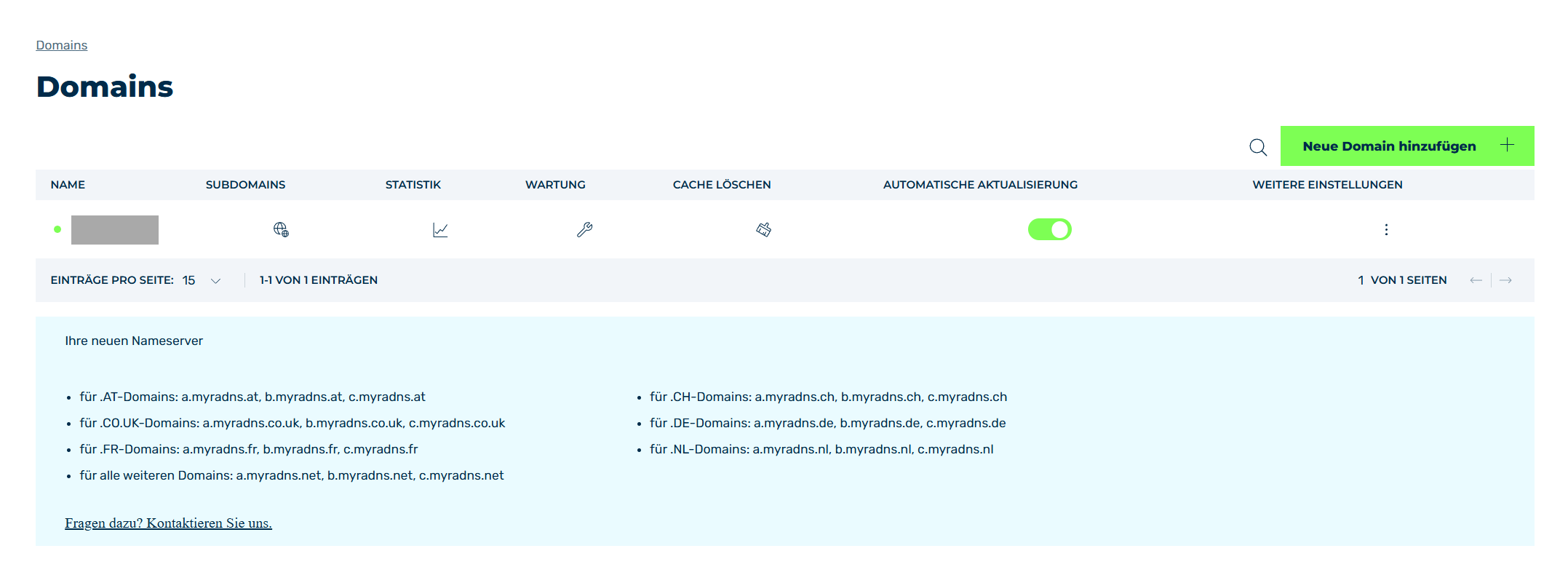
Ansicht Domains
- ► Wählen Sie die betreffende Domain aus und klicken Sie in der Spalte Subdomains auf das Symbol
 .
. - ↳ Die Ansicht Subdomain-Einstellungen für <Domainname> öffnet sich.
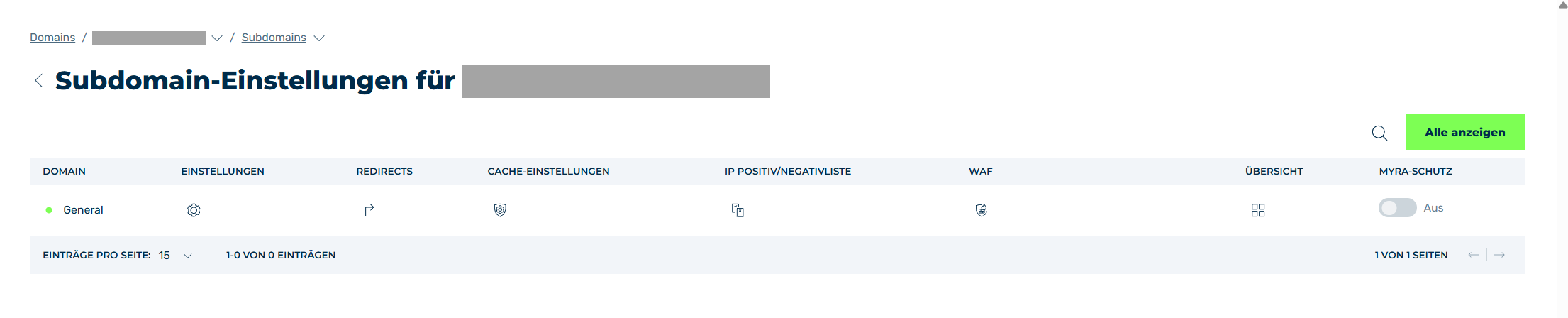
Ansicht Subdomain-Einstellungen
- ► Wählen Sie den entsprechenden Eintrag aus und klicken Sie in der Spalte Einstellungen auf das Symbol
 .
. - ↳ Die Ansicht Einstellungen mit dem Reiter Verbindung öffnet sich.
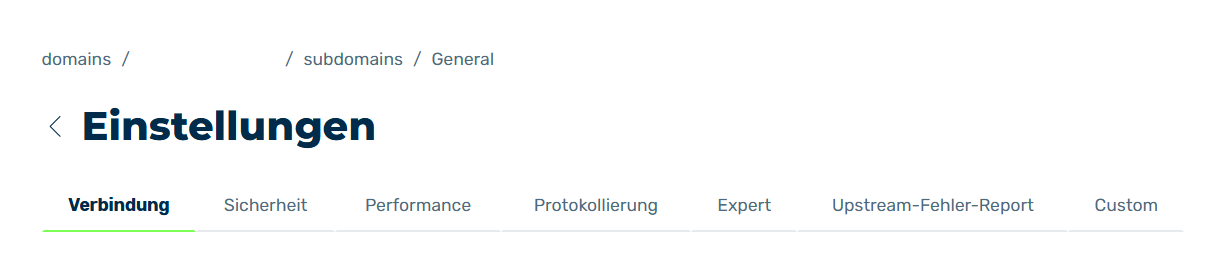
Ansicht Einstellungen
- ► Navigieren Sie zur Einstellung Methode zur Lastverteilung.
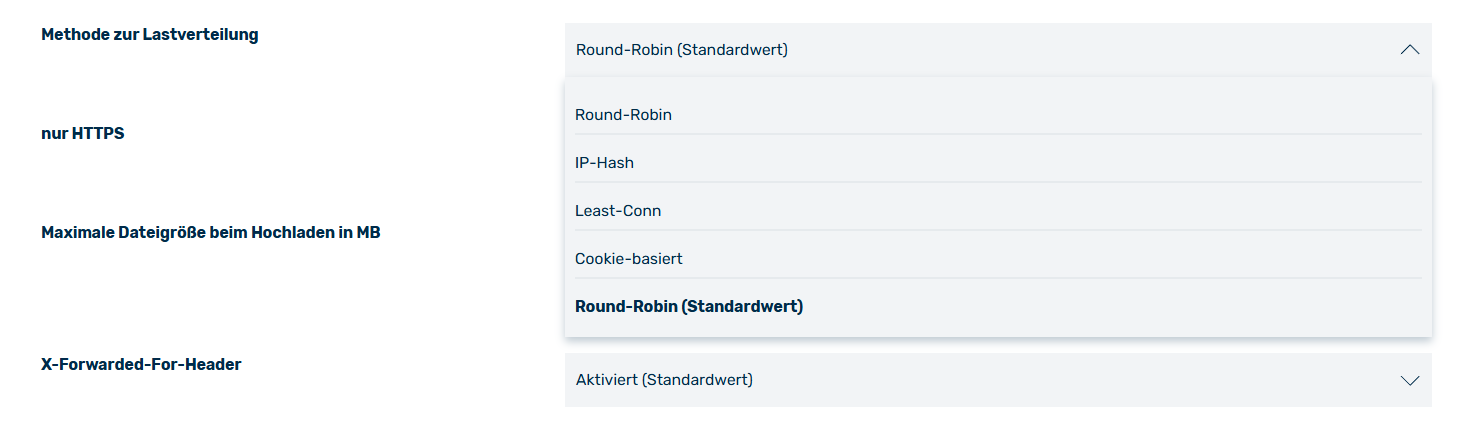
Lastausgleich einstellen
-
► Ändern Sie den Wert über die Drop-Down-Liste auf eine der folgenden Methoden.
Name Definition Round-Robin Die Anfragen werden abwechselnd über alle aktiven Upstreams nacheinander verteilt. IP-Hash Die Anfragen der Client-IP-Adresse werden immer auf den gleichen Upstream-Server geleitet. Least-Conn Die Anfragen werden an den Upstream-Server mit den aktuell wenigsten Verbindungen geleitet. Cookie-basiert Die Anfragen werden immer an den gleichen Upstream-Server geleitet, wenn der Client durch eine vorherige Anfrage bereits ein gültiges Cookie besitzt. -
► Klicken Sie auf die Schaltfläche Speichern.
- ➔ Eine Meldung bestätigt das erfolgreiche Speichern der Änderung und die Einstellung ist aktiv.