Vorlage für die Wartungsseite hinzufügen
Note
Das Hinzufügen, Bearbeiten und Löschen einer Vorlage für eine Wartungsseite ist nur während der Erstellung und Bearbeitung eines Eintrages möglich.
Note
Für eine Wartungsseite muss immer eine gültige HTML-Seite hinterlegt werden. Einträge mit fehlenden HTML-Seiten oder HTML-Seiten ohne valide Struktur können nicht gespeichert werden.
Die folgenden Voraussetzungen müssen erfüllt sein:
- ☑ Es wurde eine Domain hinzugefügt, siehe Abschnitt Domain hinzufügen.
- ☑ Es wurde ein DNS-Eintrag für die benötigten Subdomains hinzugefügt, siehe Abschnitt DNS-Eintrag hinzufügen.
Um eine Vorlage für eine Wartungsseite hinzuzufügen, gehen Sie wie folgt vor:
- ► Erstellen Sie eine neue Wartungsseite oder bearbeiten Sie eine bestehende Wartungsseite, siehe Wartungsseite hinzufügen und Abschnitt Wartungsseite bearbeiten.
- ► Öffnen Sie die Drop-Down-Liste unter dem Feld Wartungsseite und klicken Sie auf die Schaltfläche Vorlage auswählen.
- ↳ Unterhalb der Drop-Down-Liste erscheint ein Menü zur Auswahl der Vorlagen.
- ► Klicken Sie auf die Schaltfläche Alle Vorlagen.
- ↳ Die Ansicht Wartungsseiten-Vorlagen öffnet sich.
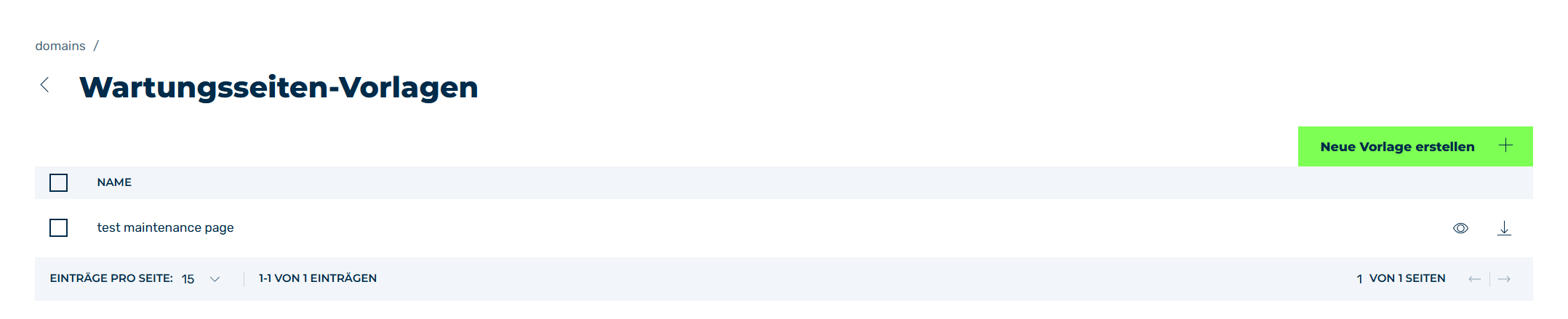
Ansicht Wartungsseiten-Vorlagen
- ► Klicken Sie auf die Schaltfläche Neue Vorlage erstellen.
- ↳ Die Ansicht Neue Vorlage erstellen öffnet sich.
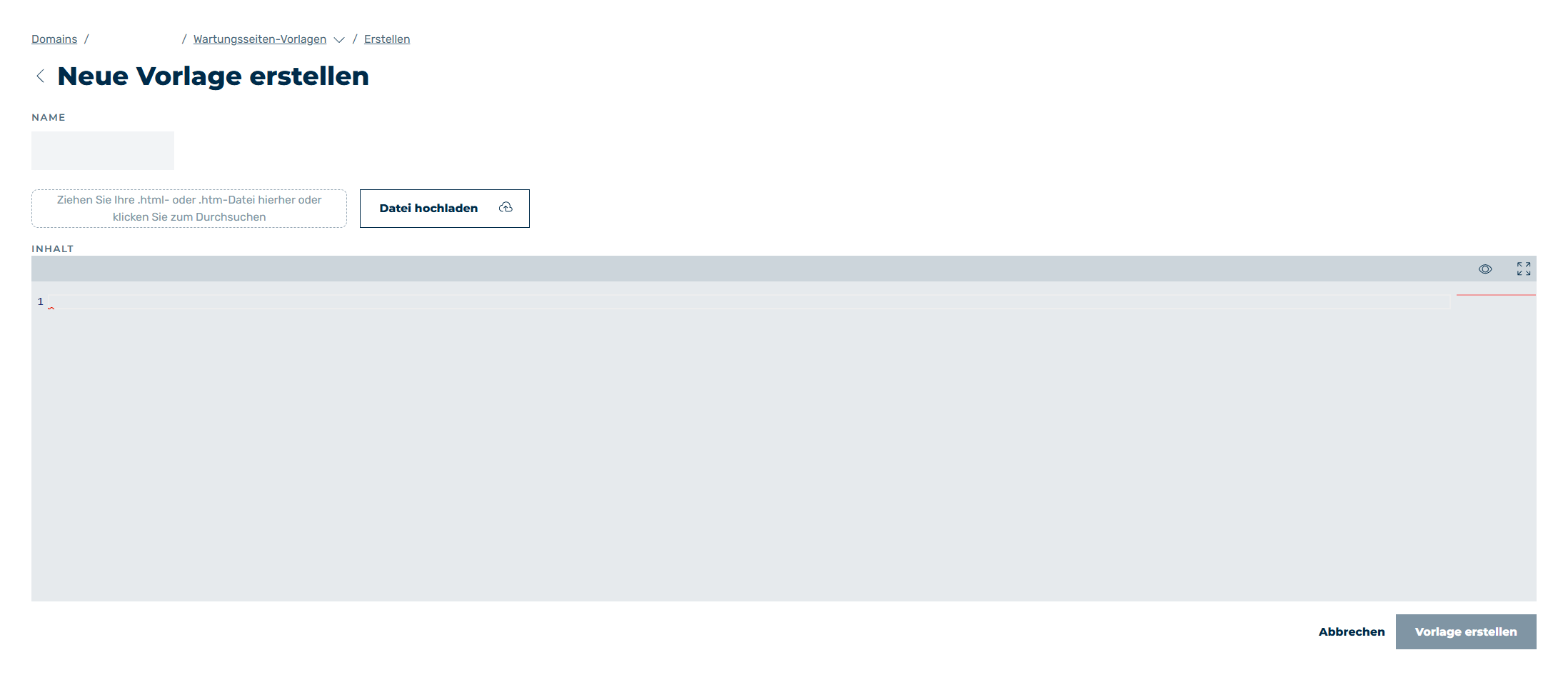
Vorlage für eine Wartungsseite hinzufügen
- ► Geben Sie ins Textfeld unter NAME den Namen der Vorlage ein.
-
► Fügen Sie eine Wartungsseite über einen der folgenden Wege hinzu:
-
Hochladen einer HTML-Vorlage:
Klicken Sie auf die Schaltfläche Datei hochladen und wählen Sie die HTML-Vorlage aus. Alternativ schieben Sie die HTML-Vorlage per Drag&Drop in das entsprechende Feld. -
▷ HTML direkt in das Feld INHALT kopieren:
Kopieren Sie Ihren HTML-Code und fügen diesen direkt in das Textfeld unterhalb Inhalt ein.
-
Nachdem Sie die entsprechende Vorlagen-Option für die Wartungsseite ausgewählt haben, führen Sie die folgenden Schritte aus:
- ► Nach Einfügen der Wartungsseite kann diese im Textfeld unter Inhalt eingesehen werden.
- ↳ Mit dem Symbol
 öffnet sich eine Vorschau der Fehlerseite.
 - ↳ Mit dem Symbol
 vergrößert sich das Textfeld unterhalb von Inhalt.
 - ► Falls erforderlich, passen Sie den HTML-Code an.
- ► Klicken Sie auf die Schaltfläche Vorlage erstellen.
- ➔ Die Ansicht Wartungsseiten-Vorlagen öffnet sich und die Vorlage erscheint in der Liste aller Vorlagen.