Tag erstellen
Die folgenden Voraussetzungen müssen erfüllt sein:
- ☑ Es wurde eine Domain hinzugefügt, siehe Abschnitt Domain hinzufügen.
- ☑ Es wurde ein DNS-Eintrag für die benötigten Subdomains hinzugefügt, siehe Abschnitt DNS-Eintrag hinzufügen.
Um einen Tag zu erstellen, gehen Sie wie folgt vor:
- ► Öffnen Sie die Ansicht Tags, siehe Abschnitt Tags.
- ► Klicken Sie auf den Reiter des benötigten Tag-Typs.
- ► Klicken Sie im Bereich Custom Tags auf die Schaltfläche WAF Tag erstellen (Reiter WAF) bzw. Tag erstellen (Reiter Cache, Einstellungen und Information).
- ↳ Die Ansicht zum Erstellen des Tags öffnet sich, siehe Abschnitt Tag erstellen / Eigenschaften und Zuordnung / Tag kopieren.
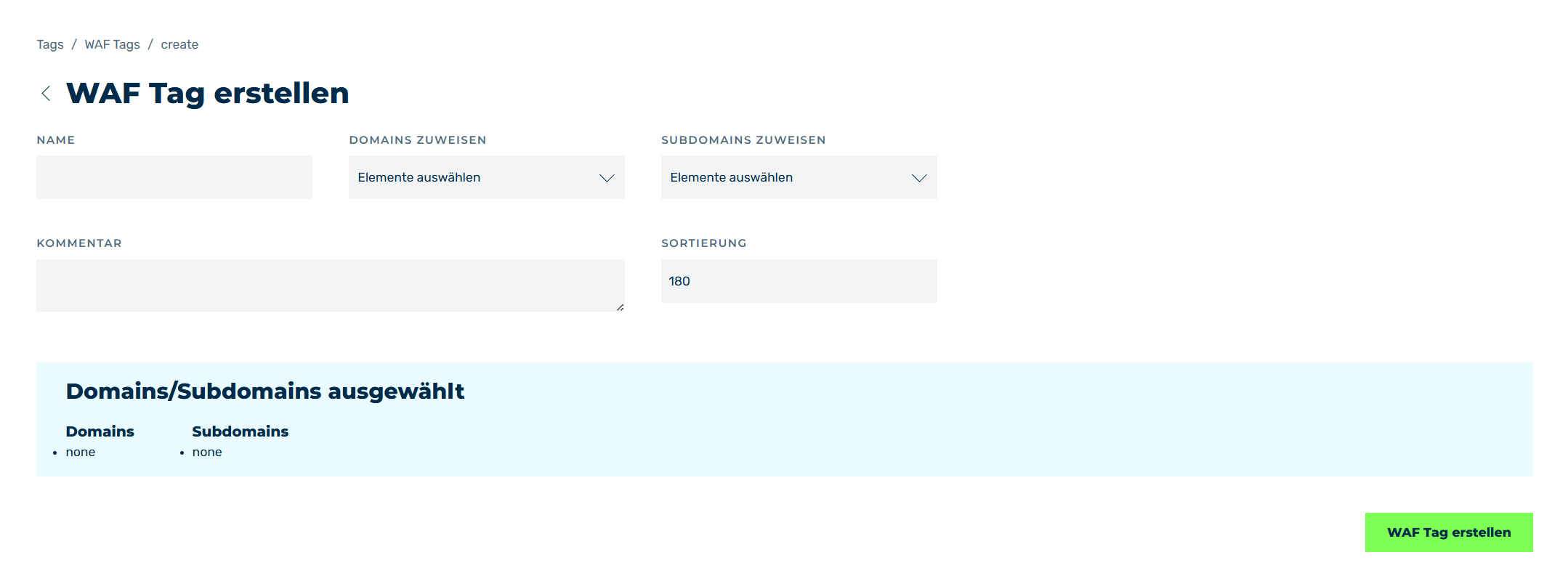
Beispielaufbau anhand von WAF Tag erstellen
- ► Geben Sie ins Textfeld unter NAME einen Namen für den Tag ein.
-
► Wählen Sie über die Drop-down-Liste Domains zuweisen die Domains aus, für die der Tag gelten soll.
Note
Wenn eine Domain zugewiesen wird, dann werden alle Subdomains automatisch mit ausgewählt.
-
► Wählen Sie über die Drop-down-Liste Subdomains zuweisen die Subdomains aus, für die der Tag gelten soll.
Note
Einer Subdomain kann nur ein Tag vom Typ Einstellungen zugeordnet werden. Ist bereits ein Settings-Tag zugeordnet, lässt sich die Subdomain nicht auswählen.
-
► Falls erforderlich, geben Sie ins Textfeld unter KOMMENTAR eine individuelle Beschreibung ein.
-
► Falls erforderlich, geben Sie ins Textfeld unter SORTIERUNG eine Nummer für die Positionierung des Tags ein.
Note
Das Textfeld ist für Tags vom Typ Einstellungen nicht verfügbar.
-
► Prüfen Sie in der Informationsbox Domains/Subdomains ausgewählt, ob alle benötigten Domains und Subdomains zugeordnet wurden.
- ► Klicken Sie auf die Schaltfläche WAF Tag erstellen, Cache-Tag erstellen, Settings-Tag erstellen oder Information-Tag erstellen.
- ➔ Die Ansicht Tags öffnet sich und der neue Tag erscheint im Bereich Custom Tags.