Warteraum erstellen
Note
Die Ansicht ist nur sichtbar, wenn Sie dieses Produkt als Teil der Myra App gebucht haben.
Für weitere Informationen wenden Sie sich bitte an Ihren Ansprechpartner im Sales-Team oder Customer Success Management.
Note
Für eine Beschreibung der Ansichten des Myra Waiting Room, siehe Ansicht Warteraum.
Die Warteräume werden auf Subdomain-Ebene definiert. Ein Warteraum kann genau eine Domain oder Subdomain inklusive der definierten Pfade abdecken.
Um einen neuen Warteraum für eine Domain zu erstellen, gehen Sie wie folgt vor:
- ► Klicken Sie auf den Reiter Domains.
- ↳ Die Ansicht Domains öffnet sich.
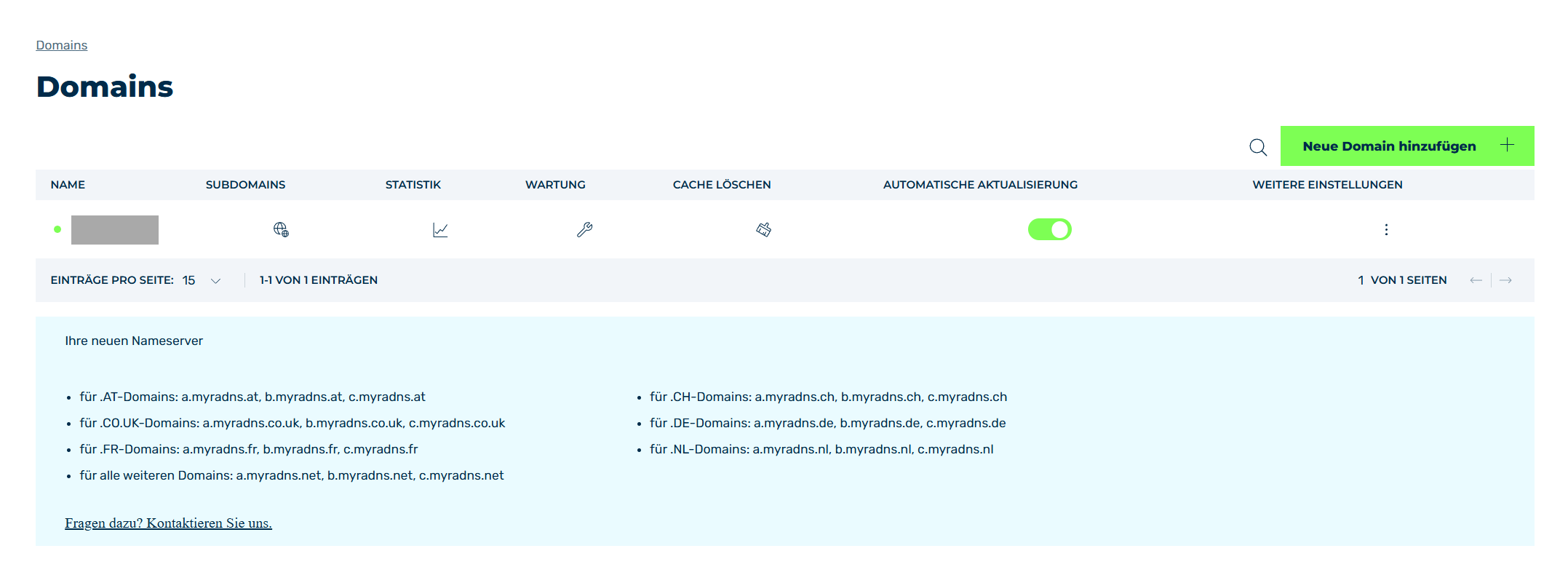
Ansicht Domains
- ► Wählen Sie die betreffende Domain aus und klicken Sie in der Spalte WEITERE EINSTELLUNGEN auf das Symbol
 .
. - ► Klicken Sie auf die Schaltfläche WAITING ROOM.
- ↳ Die Ansicht Warteraum öffnet sich.

Ansicht Warteraum
- ► Klicken Sie auf die Schaltfläche Neuen Warteraum erstellen.
- ↳ Die Ansicht Neuen Warteraum erstellen öffnet sich.
Note
Wenn Sie das Limit an Warteräumen Ihres Vertrages erreicht haben, öffnet die Schaltfläche Neuen Warteraum erstellen stattdessen den Hinweis Diese Aktion erfordert ein Upgrade!. Über die Schaltfläche Jetzt upgraden erstellen Sie eine E-Mail an das Sales-Team von Myra.
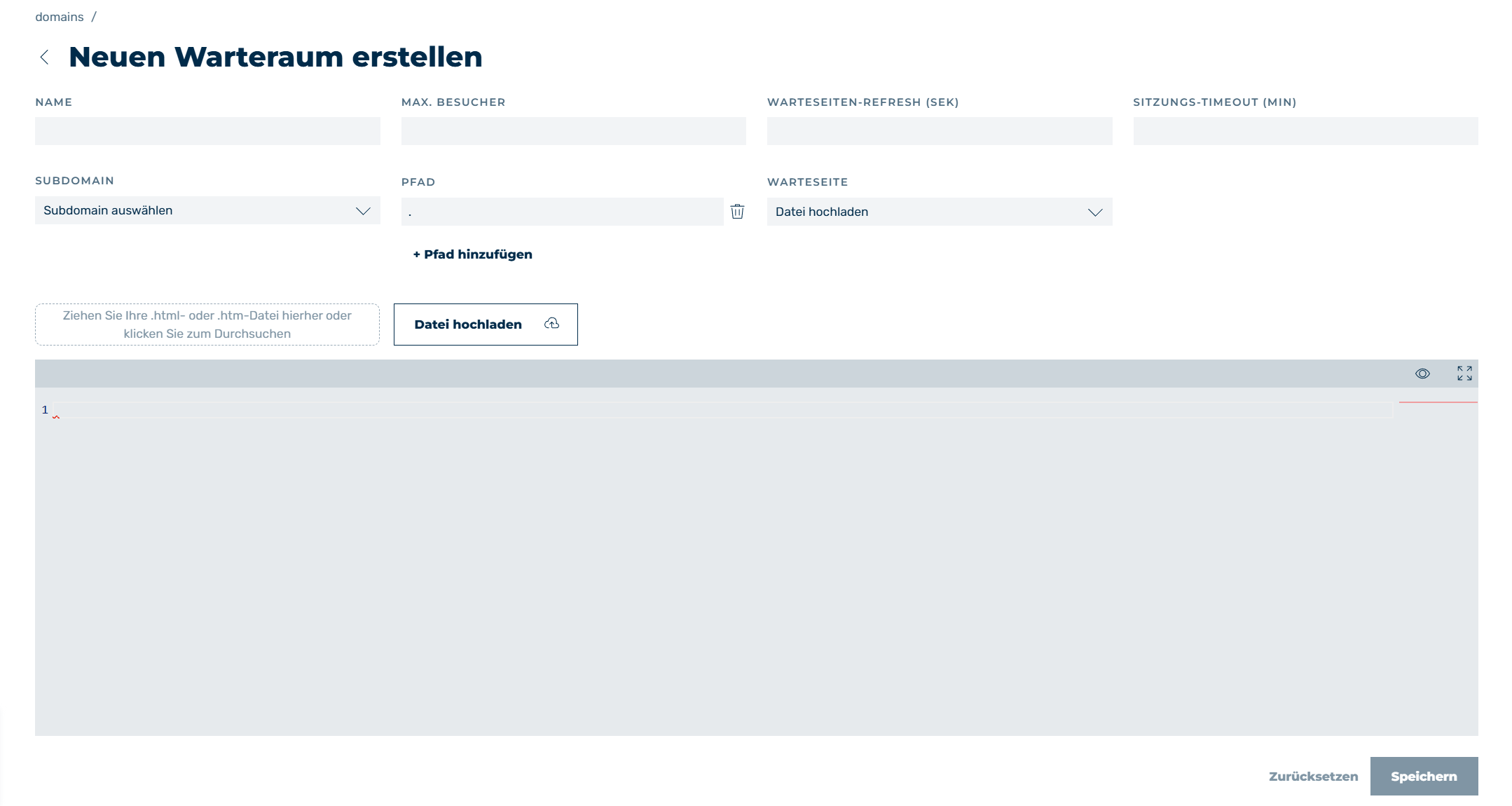
Neuen Warteraum hinzufügen
- ► Geben Sie im Textfeld NAMEN den Namen des Warteraums ein.
- ► Legen Sie im Textfeld MAX. BESUCHER die maximale Anzahl an Besuchern fest.
- ► Legen Sie im Textfeld WARTESEITEN-REFRESH (SEK) die Dauer bis zum erneuten Laden der Warteseite in Sekunden fest.
Note
Die Dauer, bis die Sitzung beendet wird, muss individuell ermittelt werden. Zum Beispiel kann für einen Onlineshop, in dem der Kunde nicht lange verweilt, ein Wert von 5 bis 10 Minuten ausreichend sein. Hingegen muss beim Ausfüllen eines Formulars, wo der Zeitfaktor höher ist, der Wert entsprechend angepasst werden.
- ► Wählen Sie in der Drop-down-Liste unter SUBDOMAINS die Domain oder Subdomain aus, für die der Warteraum definiert werden soll.
-
► Falls erforderlich, legen Sie im Textfeld PFAD einen Pfad fest, für den der Warteraum definiert werden soll.
Note
Als Standardwert ist im Textfeld PFAD der Wert
.eingetragen.Note
Die Einstellung eines spezifischen Pfades pro Domain und Subdomain erfolgt über Regex.
Example
- Die Verwendung eines Pfades
.bezieht alle möglichen Pfade mit ein. - Die Verwendung eines Pfades
/checkoutbezieht alle Pfade mit/checkoutim Namen ein. - Die Verwendung eines Pfades mit
^/checkoutbezieht nur Pfade mit ein, die mit/checkoutbeginnen.
Note
Die Warteseite und Einstellungen für einen Warteraum werden an die darunterliegenden Pfade vererbt, wodurch bei der Verwendung der Wildcard
.als Pfad keine spezifischen Warteseiten und Einstellungen für einzelne Pfade mehr möglich sind.Example
Die Verwendung eines Warteraums mit Wildcard
.und eines Warteraums mit einem spezifischen Pfad sorgt dafür, dass die Warteseite und Einstellungen von Warteraum 1 die Warteseite und Einstellungen von Warteraum 2 überschreiben.- Warteraum 1:
a.domain.comund Pfad. - Warteraum 2:
a.domain.comund Pfad/checkout
Die Verwendung von zwei unterschiedlichen Pfaden unter einer Domain und Subdomain ermöglicht, dass beide Pfade unterschiedliche Warteseiten und Einstellungen nutzen können.
-
Warteraum 1:
a.domain.comund Pfad/login -
Warteraum 2:
a.domain.comund Pfad/checkout
Die Verwendung eines Warteraums mit Wildcard
.für Domain und Subdomain A sowie eines spezifischen Pfades für Domain und Subdomain B ermöglicht, dass beide Domains und Subdomains unterschiedliche Warteseiten und Einstellungen nutzen können.-
Warteraum 1:
a.domain.comund Pfad. -
Warteraum 2:
b.domain.comund Pfade/checkoutund/cart
- Die Verwendung eines Pfades
-
► Falls erforderlich, klicken Sie auf die Schaltfläche Pfad hinzufügen, um einen weiteren Pfad hinzuzufügen.
-
► Wählen Sie in der Drop-down-Liste unter WARTESEITE die Warteseite für den Warteraum.
Sie haben zwei Möglichkeiten:
-
↳ Eine bestehende Webseite aus der Liste direkt auswählen.
-
↳ Über Datei hochladen eine neue Warteseite als
*.htm- oder*.html-Datei hochladen.- ▷ Klicken Sie auf Datei hochladen, um eine
*.htm- oder*.html-Datei von Ihrem Computer auszuwählen. - ▷ Schieben Sie die Vorlagedatei per Drag&Drop in das entsprechende Feld.
- ▷ Klicken Sie auf Datei hochladen, um eine
-
↳ Nach dem Upload der Warteseite erscheint die Datei unterhalb der Schaltfläche Datei hochladen als HTML-Code und kann angepasst oder als Vorschauseite angezeigt werden.
- ► Um den Warteraum hinzuzufügen, klicken Sie auf die Schaltfläche Speichern.
- ➔ Die Ansicht Warteraum öffnet sich und in der Liste ist der neu angelegte Warteraum zu sehen.