Ansicht Anomalieverlauf
Note
Die Ansicht Anomalieverlauf erscheint nur, wenn für Ihr Unternehmen die Anomalie-Funktion aktiviert ist.
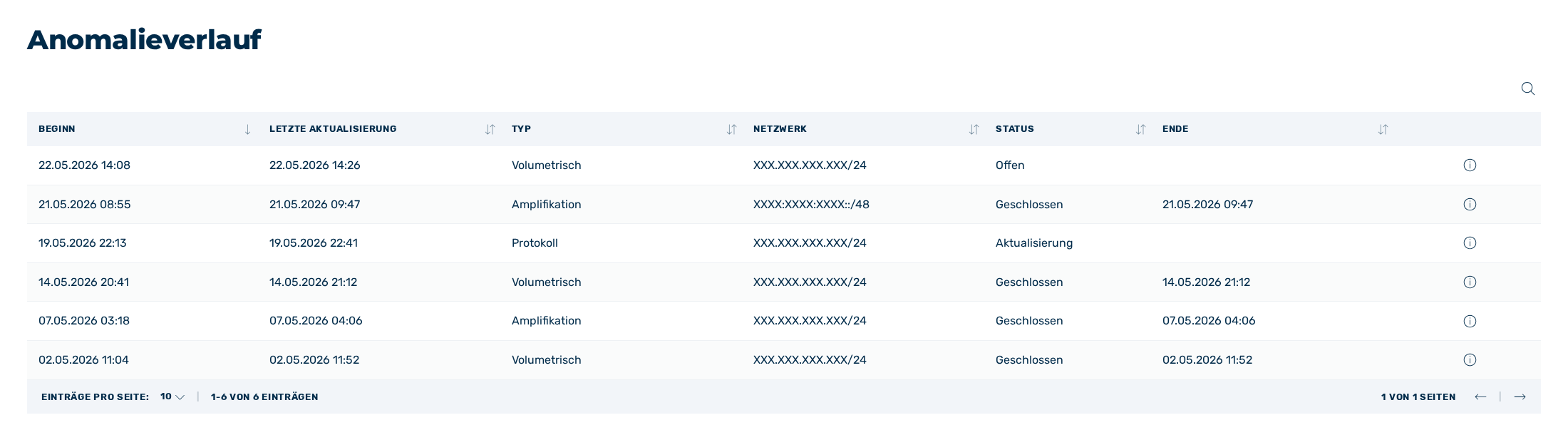
Ansicht Anomalieverlauf
In der Ansicht Anomalieverlauf erhalten Sie eine Übersicht über alle erkannten Anomalien im Datenverkehr Ihrer Netzwerke. Die Einträge sind standardmäßig nach dem Beginn der Anomalie absteigend sortiert.
Die folgenden Informationen sind verfügbar:
| Name | Definition |
|---|---|
| Beginn | Der Zeitpunkt mit Datum und Uhrzeit, zu dem die Anomalie erkannt wurde. |
| Letzte Aktualisierung | Der Zeitpunkt mit Datum und Uhrzeit, zu dem der Eintrag zuletzt aktualisiert wurde. |
| Typ | Die Art der erkannten Anomalie. Die folgenden Werte sind verfügbar:
|
| Netzwerk | Das Netzwerk in CIDR-Notation, in dem die Anomalie erkannt wurde. |
| Status | Der aktuelle Status der Anomalie. Die folgenden Werte sind verfügbar:
|
| Ende | Der Zeitpunkt mit Datum und Uhrzeit, zu dem die Anomalie beendet wurde. |
Die folgenden Optionen sind verfügbar:
| Name | Definition |
|---|---|
 |
Das Symbol Details anzeigen öffnet den Dialog Anomaliedetails für den ausgewählten Eintrag. |
 |
Das Symbol ermöglicht die Suche nach Typ, Netzwerk und Status. |
Note
Wenn keine Anomalien vorliegen, zeigt die Ansicht den Text Keine Anomalien gefunden. an.
Dialog Anomaliedetails
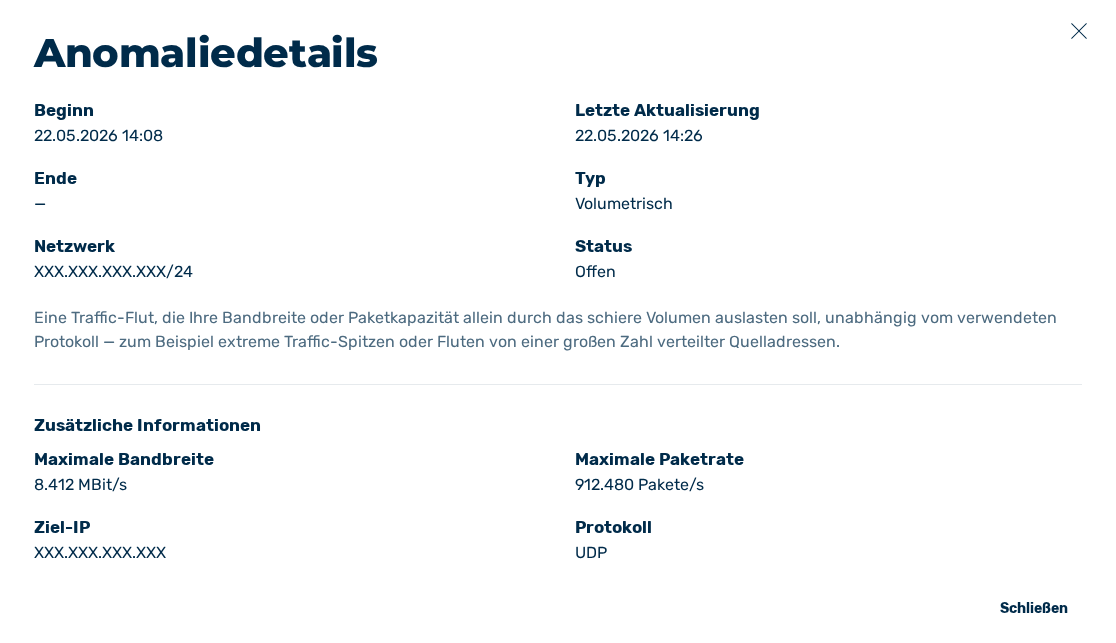
Dialog Anomaliedetails
Im Dialog Anomaliedetails können Sie die folgenden Informationen zu einer Anomalie einsehen:
| Name | Definition |
|---|---|
| Netzwerk | Das Netzwerk in CIDR-Notation, in dem die Anomalie erkannt wurde. |
| Typ | Die Art der erkannten Anomalie. |
| Status | Der aktuelle Status der Anomalie. |
| Beginn | Der Zeitpunkt mit Datum und Uhrzeit, zu dem die Anomalie erkannt wurde. |
| Letzte Aktualisierung | Der Zeitpunkt mit Datum und Uhrzeit, zu dem der Eintrag zuletzt aktualisiert wurde. |
| Ende | Der Zeitpunkt mit Datum und Uhrzeit, zu dem die Anomalie beendet wurde. |
| Zusätzliche Informationen | Weitere von der Erkennung gelieferte Angaben zur Anomalie.HinweisWenn keine weiteren Angaben vorliegen, zeigt der Bereich den Text Keine zusätzlichen Informationen verfügbar. an. |