Wartungsseite
Ansicht Wartungsseite
In der Ansicht Wartungsseite können Sie vorhandene Wartungsseiten einsehen, bearbeiten oder löschen. Außerdem können neue Wartungsseiten hinzugefügt werden. Wartungsseiten sind dann nötig, wenn durch Wartungsarbeiten oder technische Probleme Ihre Infrastruktur nicht verfügbar ist.
Um die Ansicht Wartungsseite zu öffnen, gehen Sie wie folgt vor:
- ► Klicken Sie in der linken Navigationsleiste auf den Reiter Domains.
- ↳ Die Ansicht Domains öffnet sich.
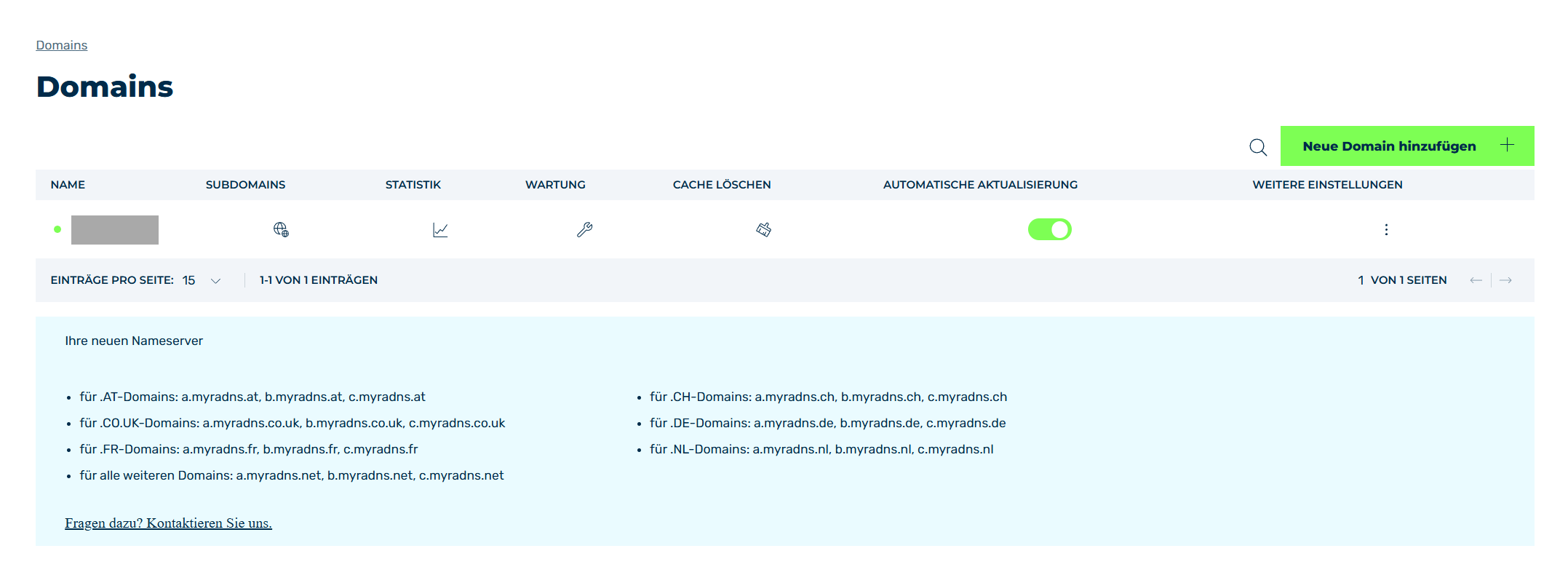
Ansicht Domains
- ► Klicken Sie in der Spalte WARTUNG auf das Symbol
 .
. - ➔ Die Ansicht Wartungsseite öffnet sich.
Über die Schaltfläche Neue Wartungsseite erstellen öffnet sich die Ansicht Neue Wartungsseite erstellen zum Hinzufügen neuer Wartungsseiten.
Die Tabelle der angelegten Wartungsseiten gibt einen Überblick über alle Wartungsseiten, die hinzugefügt wurden, und ermöglicht das Bearbeiten und das Löschen derselben.
Die folgenden Informationen sind verfügbar:
| Name | Definition |
|---|---|
| SUBDOMAIN | Der Name der Domain, für die es eine Wartungsseite gibt. |
| START | Das Startdatum, ab dem die Wartungsseite aktiv ist. |
| END | Das Enddatum, bis zu dem die Wartungsseite aktiv ist. |
Die folgenden Optionen sind pro Eintrag verfügbar:
| Name | Definition |
|---|---|
 |
Die Auswahlbox wählt einen Eintrag aus der Tabelle aus. Mit Klick auf die Auswahlbox in der Kopfzeile der Tabelle, werden alle Einträge ausgewählt. |
 |
Das Symbol zeigt eine Vorschau der Wartungsseite für den ausgewählten Eintrag an. |
 |
Das Symbol lädt die Wartungsseite als HTML-Datei für den ausgewählten Eintrag herunter. |
 |
Das Suchfeld filtert die Einträge nach Namen. Mit Klick auf X wird der Sucheintrag gelöscht. |
 |
Das Symbol schließt die Ansicht und öffnet die Ansicht Domains. |
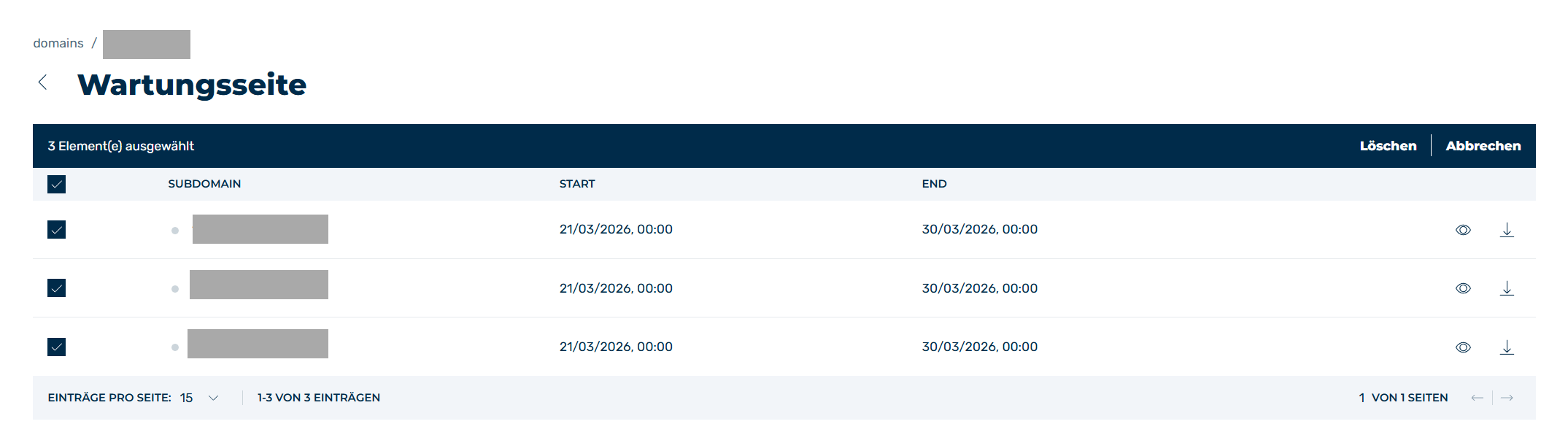
Auswahl von Wartungsseite
Bei Auswahl eines oder aller Einträge über die Auswahlbox erscheinen die folgenden Optionen über der Kopfzeile der Tabelle:
| Name | Definition |
|---|---|
| Bearbeiten | Die Schaltfläche öffnet die Ansicht Wartungsseite bearbeiten zum Bearbeiten des ausgewählten Eintrags. |
| Löschen | Die Schaltfläche öffnet den Dialog Wartung löschen zum Löschen des ausgewählten Eintrags.AchtungBeim Löschen eines Eintrages wird der Eintrag und alle damit verbundenen Einstellungen unwiderruflich gelöscht. Um einen Eintrag nach einer Löschung wiederherstellen zu können, müssen Sie diesen komplett neu anlegen und neu einstellen. |
| Abbrechen | Die Schaltfläche entfernt die Auswahl für die ausgewählten Einträge. |