Benutzerverwaltung

Ansicht Benutzerverwaltung
In der Ansicht Benutzerverwaltung können Sie alle hinzugefügten Nutzenden einsehen und bearbeiten, sowie neue Nutzende Ihrer Organisation hinzufügen.
Um die Ansicht Gruppenverwaltung zu öffnen, gehen Sie wie folgt vor:
- ► Öffnen Sie die Myra App.
- ► Klicken Sie oben rechts auf den Namen Ihrer Organisation.
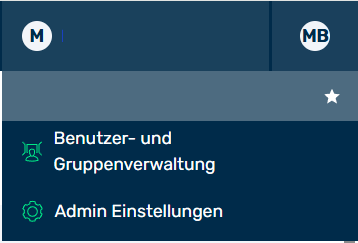
Optionen unter dem Namen der Organisation
- ► Klicken Sie in der Liste auf die Schaltfläche Benutzer- und Gruppenverwaltung.
- ➔ Die Ansicht Benutzerverwaltung öffnet sich.
Die folgenden Informationen sind verfügbar:
| Name | Definition |
|---|---|
| Name | Der Name der oder des Nutzenden. Mit Klick auf dem Namen öffnet sich die Ansicht Benutzer Details für <Name des Nutzenden>, siehe Abschnitt Ansicht Benutzer Details für <Name des Nutzenden>. |
| E-MAIL (Nutzername) | Die E-Mail-Adresse, unter der das Konto registriert wurde. |
| 2FA | Zeigt an, ob die 2FA für das Konto aktiviert ist. |
| Aktionen | Zeigt die möglichen Optionen für die Bearbeitung des ausgewählten Eintrages. |
Die folgenden Optionen sind verfügbar:
| Name | Definition |
|---|---|
| Benutzer hinzufügen | Die Schaltfläche öffnet den Dialog Benutzer hinzufügen zum Hinzufügen neuer Konten. Siehe Abschnitt Konto hinzufügen. |
 |
Das Symbol öffnet den Dialog Benutzer <E-Mail-Adresse> bearbeiten zum Ändern des Namens und zum Sperren der Konten. Siehe Abschnitt Konto bearbeiten. |
 |
Das Symbol sperrt oder entsperrt das Konto. Siehe Abschnitt Konto eines Nutzenden sperren oder freischalten.HinweisGesperrte Konten sind weiterhin in der Myra App verfügbar und die Einstellungen für diese Konten bleiben erhalten. Betreffende Nutzende können sich nur nicht mehr in die Myra App einloggen. Eine Anmeldung ist erst dann wieder möglich, wenn ein Admin das Konto entsperrt. |
 |
Das Symbol öffnet den Dialog Benutzer <E-Mail-Adresse> löschen zum Löschen der Konten. Siehe Abschnitt Konto löschen.AchtungBeim Löschen eines Kontos wird das Konto und alle damit verbundenen Einstellungen der oder des Nutzenden unwiderruflich gelöscht. Nutzende können sich danach nicht mehr unter dem betroffenen Konto anmelden. Um Nutzenden, deren Konto gelöscht wurde, erneuten Zugriff auf die Myra App zu geben, müssen Sie ein neues Konto anlegen. |
| Feld Filter | Das Feld filtert die Einträge der Konten nach Namen und E-Mail-Adressen. |