Neue Wartungsseite erstellen / Wartungsseite bearbeiten
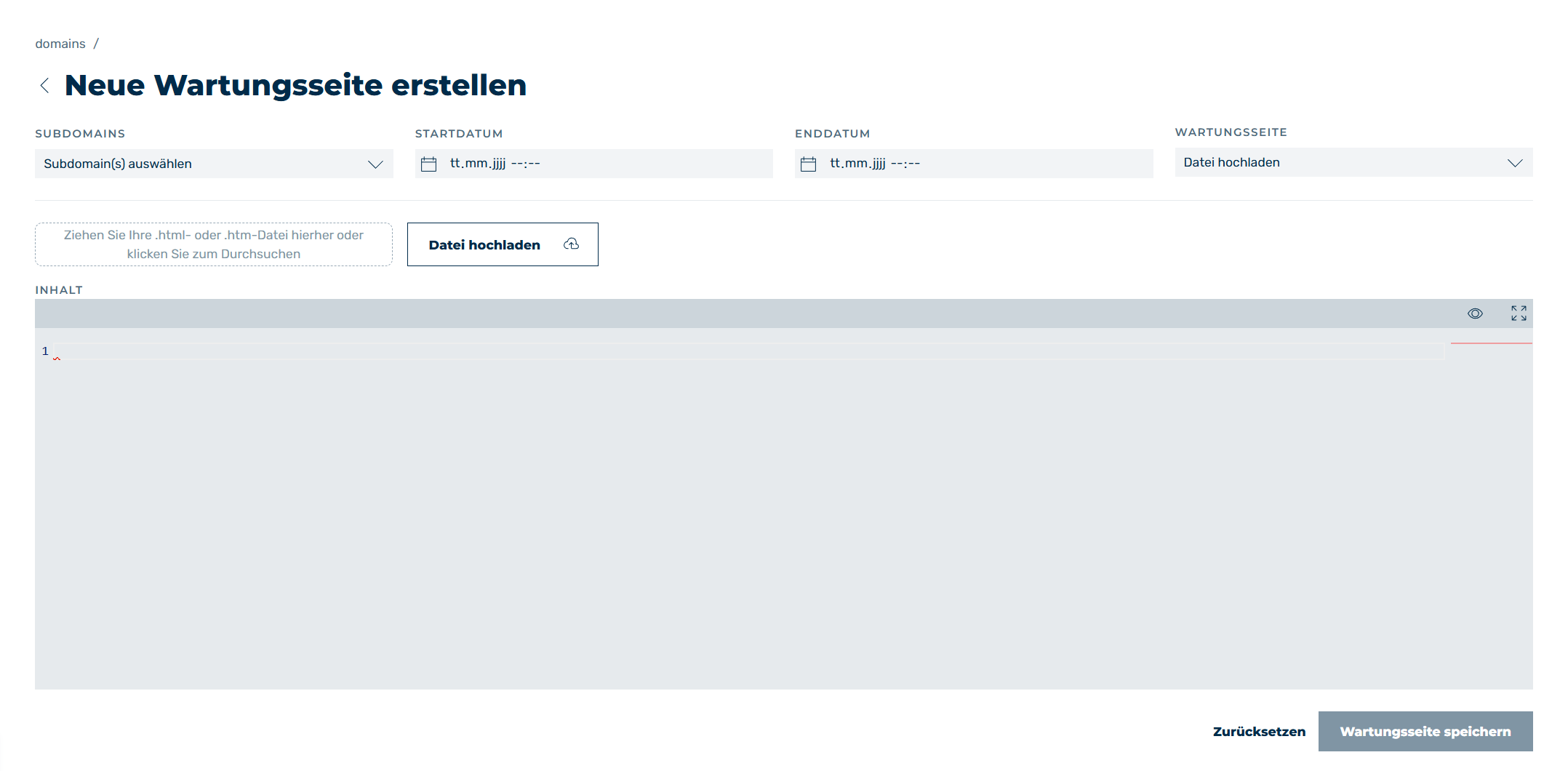
Ansicht Neue Wartungsseite erstellen
In den Ansichten Neue Wartungsseite erstellen und Wartungsseite bearbeiten können Sie, je nach gewählter Option, eine neue Wartungsseite hinzufügen oder eine vorhandene Wartungsseite bearbeiten.
Die folgenden Optionen sind verfügbar:
| Name | Definition |
|---|---|
| SUBDOMAINS | Definiert die Subdomains, für die die Wartungsseite angezeigt werden soll.HinweisAlle Subdomains erhalten nach Speichern der Wartungsseite einen separaten Eintrag. |
| STARTDATUM | Definiert das Startdatum, ab dem die Wartungsseite aktiv ist. |
| ENDDATUM | Definiert das Enddatum, bis wann die Wartungsseite aktiv ist. |
| WARTUNGSSEITE | Definiert ein Layout für die Wartungsseite. Der Editor zeigt den HTML-Code an, der mit Klick auf das Symbol  als Webseiten-Vorschau angezeigt wird. als Webseiten-Vorschau angezeigt wird.Die folgenden Möglichkeiten für die Definition der Wartungsseite haben Sie an dieser Stelle:
|
|
Das Symbol zeigt eine Vorschau der Wartungsseite für den ausgewählten Eintrag an. |
 |
Das Symbol maximiert oder minimiert das Inhaltsfenster. |
| Zurücksetzen | Die Schaltfläche setzt alle Werte auf den Standard zurück oder auf den letzten Stand der Einstellungen. |
| Wartungsseite speichern | Die Schaltfläche speichert die Einstellungen und erstellt die neue Wartungsseite. |
| Änderung speichern | Die Schaltfläche speichert die Änderungen an der bestehenden Wartungsseite. Solange keine Änderungen vorgenommen wurden, ist die Schaltfläche grau. |
 |
Das Symbol schließt die Ansicht und öffnet die Ansicht Wartungsseite. |
Note
Sollte Ihre Infrastruktur aufgrund technischer Probleme oder anderer Störungen nicht verfügbar sein, werden auch keine Ressourcen angezeigt, die auf diesem Server liegen. Wir empfehlen daher Ressourcen (Bilder, JS, CSS etc.) einzubinden, die auf einem anderen Server abseits Ihrer Infrastruktur liegen. Alternativ können Sie Bilder auch Base64-verschlüsselt in die HTML-Datei einfügen oder Ressourcen von einer Myra CDN-Subdomain einbinden.