Access-Logs aktivieren
Um die Access-Logs zu beantragen, gehen Sie wie folgt vor:
- ► Öffnen Sie die Webseite der Myra App.
- ► Melden Sie sich an.
- ↳ Die Ansicht Dashboard öffnet sich.
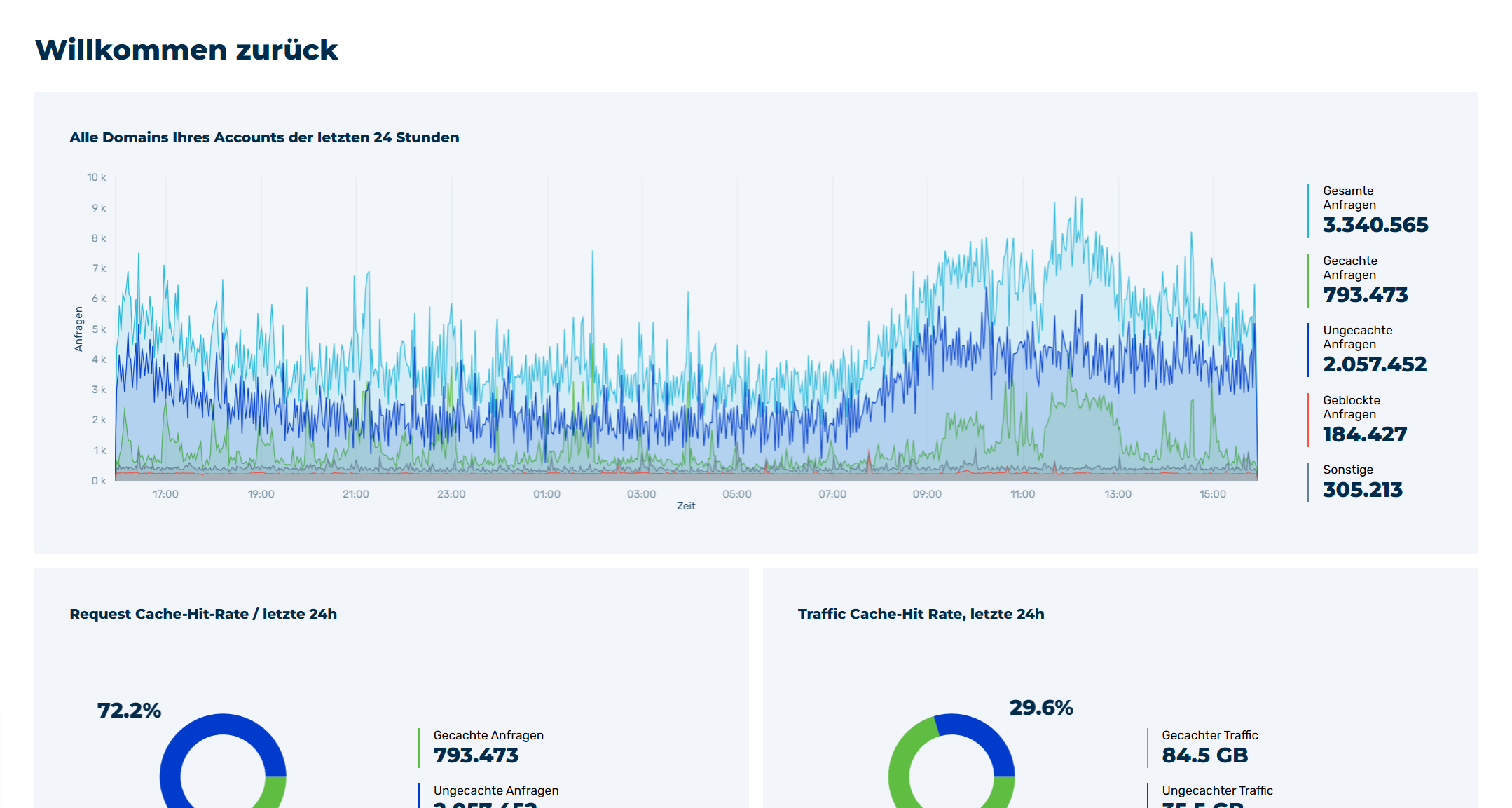
Startseite der Myra App
- ► Klicken Sie auf den Reiter Domains.
- ↳ Die Ansicht Domains öffnet sich.
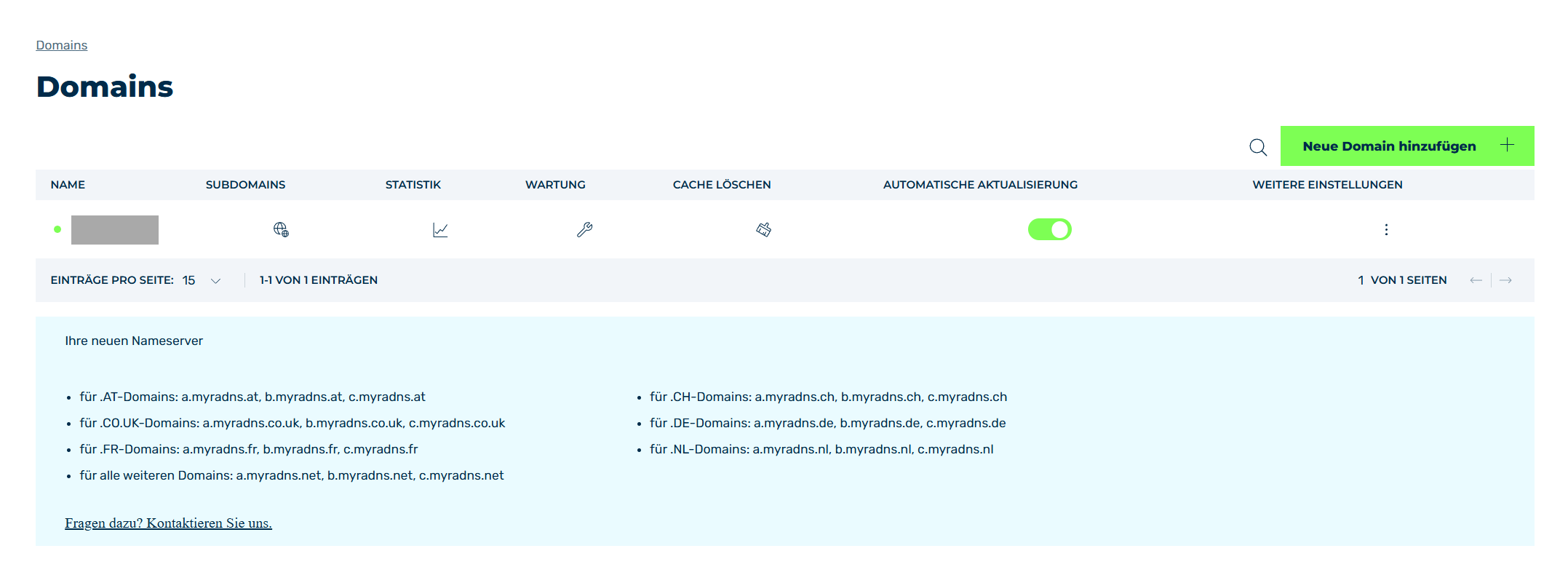
Ansicht Domains
- ► Wählen Sie die Domain aus, für die die Access-Logs aktiviert werden sollen und klicken Sie in der Spalte SUBDOMAINS auf das Symbol
 .
. - ↳ Die Ansicht Subdomain-Einstellungen für <Domainname> öffnet sich.
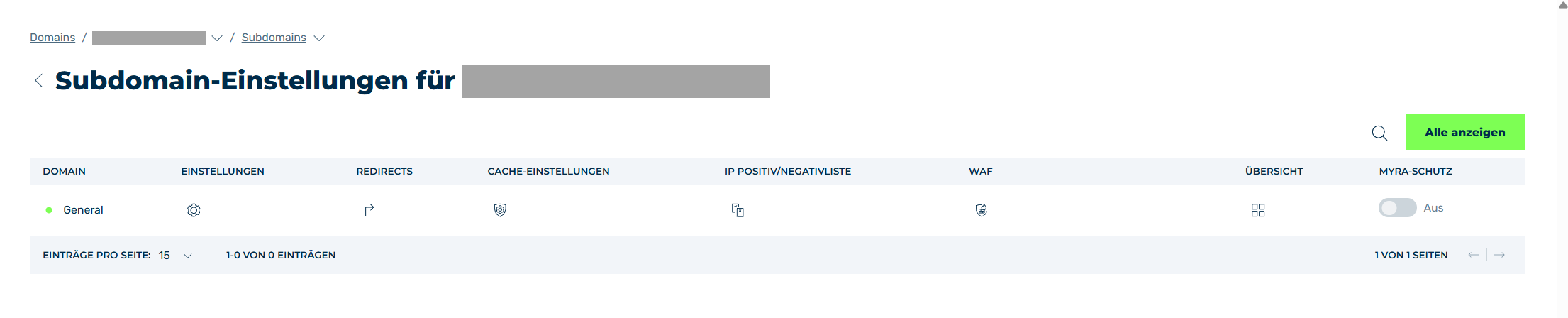
Ansicht Subdomain-Einstellungen
- ► Wählen Sie entweder eine spezifische Subdomain oder General aus und klicken Sie in der Spalte EINSTELLUNGEN auf das Symbol
 .
. - ↳ Die Ansicht Einstellungen öffnet sich.
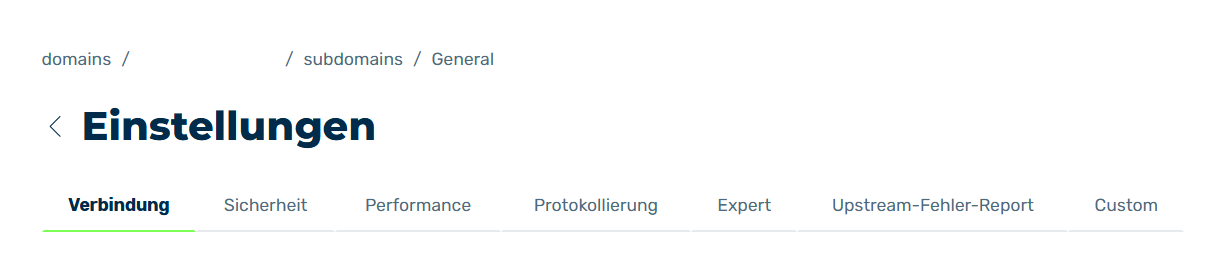
Ansicht Einstellungen
- ► Klicken Sie auf den Reiter Protokollierung.
- ↳ Die Einstellungen unterhalb des Reiters Protokollierung erscheinen.
- ► Wählen Sie über die Drop-down-Liste neben Zugriffs-Log die Option Aktiviert aus.
- ► Wählen Sie über die Drop-down-Liste neben Log-Format das Log-Format aus, das Sie für die Access-Logs verwenden möchten, siehe Reiter Myra Log-Formate.
- ► Klicken Sie auf die Schaltfläche Speichern.
- ► Wiederholen Sie den Vorgang für alle benötigten Subdomains.
- ↳ Die Access-Logs sind in der Myra App aktiviert.
Damit Sie auch Zugriff auf die Access-Logs bekommen, ist es notwendig einen SFTP-Zugang beim Myra-Support zu beantragen.
Um einen SFTP-Zugang zu beantragen, gehen Sie wie folgt vor:
- ► Klicken Sie in der Navigationsleiste auf den Reiter Organization.
- ► Klicken Sie in der Liste auf den Reiter Ticket Center.
- ↳ Die Ansicht Ticket Center öffnet sich.
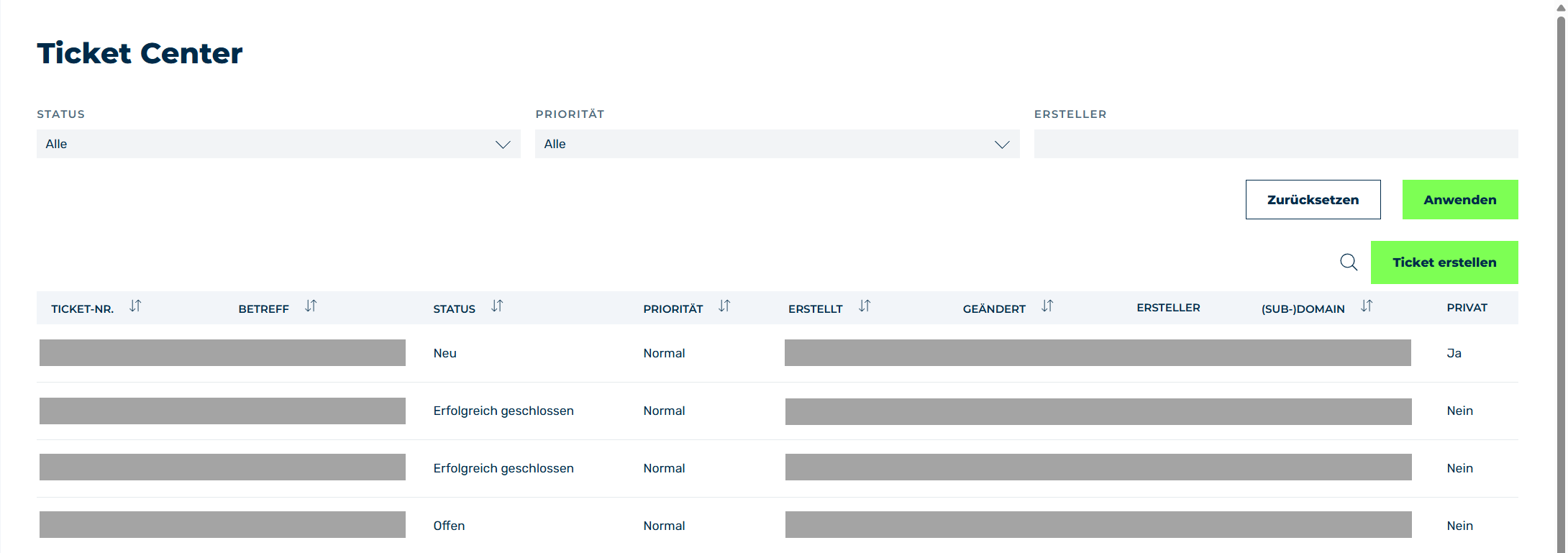
Ansicht Ticket Center
- ► Klicken Sie auf die Schaltfläche Ticket erstellen.
- ↳ Die Ansicht Ticket erstellen öffnet sich.
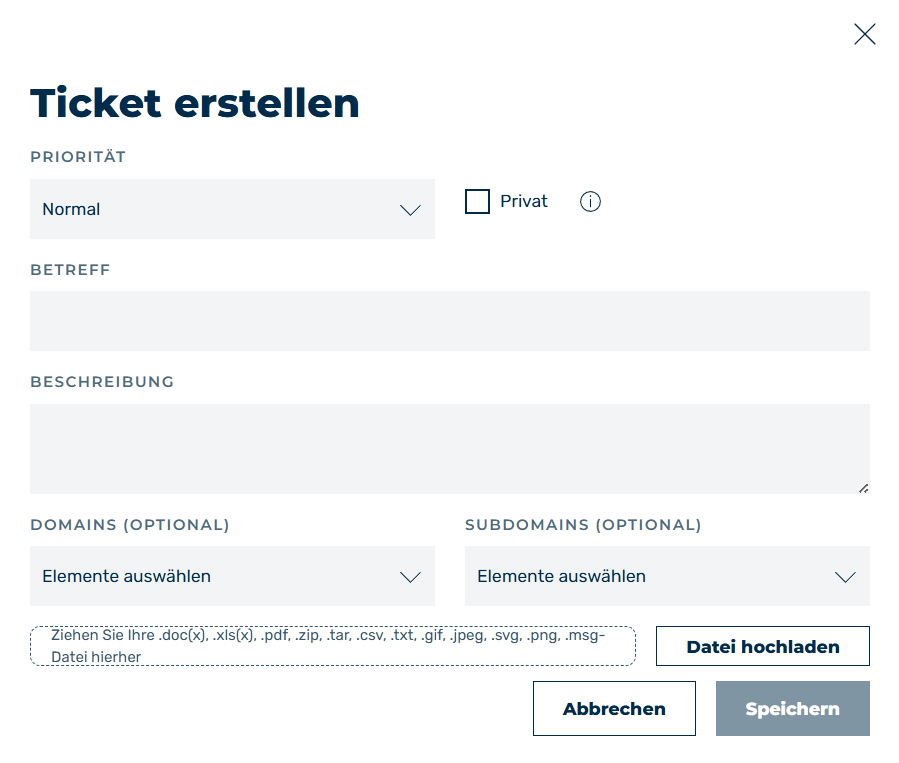
Dialog Ticket hinzufügen
Note
Die Ansicht liegt nur in der klassischen Benutzeroberfläche vor.
-
► Füllen Sie die Felder des Tickets wie folgt aus:
- Domain: Wählen Sie die Domains aus, für die die Access-Logs aktiviert werden sollen.
- Subdomain: Wählen Sie im Textfeld Subdomain spezifische Subdomains aus.
- Betreff: Geben Sie hier als Betreff Anfrage auf Aktivierung der Access-Logs ein.
- Details: Beschreiben Sie hier Ihr Anliegen und übergeben Sie die folgenden Informationen:
-
↳ Falls erforderlich, Angabe der Domains und Subdomain, die die Access-Logs bekommen sollen.
- ↳ Angabe, ob die Aufbewahrung der Access-Logs länger als 7 Tage betragen soll.
-
↳ Angabe, ob das Intervall für die Erstellung der Access-Logs angepasst werden soll.
Note
Standardmäßig werden die Logs nach sieben Tagen vom Server entfernt. Die Übertragung der Access-Logs auf die Log-Server erfolgt alle 60 Minuten. Die zeitliche Abfolge kann auf Wunsch verkürzt werden.
Für eine Anpassung der Verfügbarkeit und des Intervalls, kontaktieren Sie bitte den Myra Support.
-
► Klicken Sie unter dem Feld Anhänge auf die Schaltfläche Datei(en) wählen und fügen Sie den öffentlichen SSH-Schlüssel im Format ED25519 hinzu.
- ► Prüfen Sie alle Angaben und klicken Sie auf die Schaltfläche Ticket hinzufügen.
- ↳ Ein neues Ticket wird der Liste der Tickets hinzugefügt.
- ➔ Sobald Myra Ihre Anfrage bearbeitet hat, bekommen Sie einen SFTP-Account zugestellt. Mit diesem Account können Sie sich über FTP mit dem Log-Server von Myra verbinden und Ihre Access-Logs abrufen.