SSL Zertifikat Verwaltung
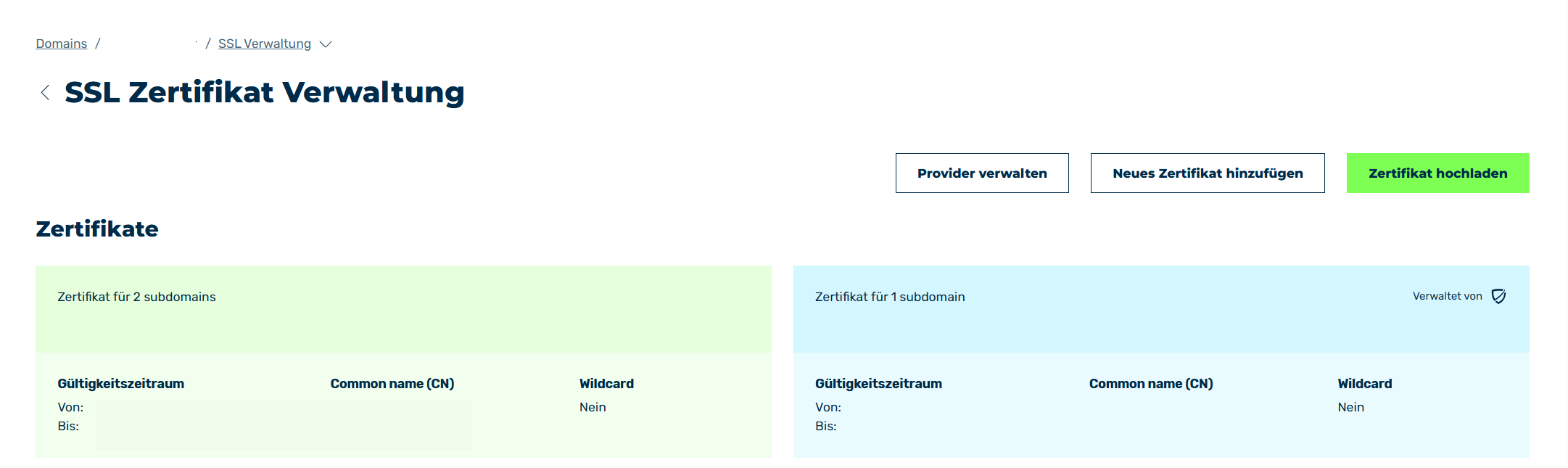
Ansicht SSL Zertifikat Verwaltung
SSL/TLS-verschlüsselte Verbindungen werden bei Myra kurzfristig terminiert, um Ihre Webapplikation auch vor verschlüsselten Angriffen auf Port 443 zu schützen. Die Systeme von Myra ermöglichen hierfür höchstmögliche Sicherheit. Ihre SSL/TLS-Zertifikate werden in einem gesicherten Bereich im System von Myra gespeichert. Die SSL/TLS-Zertifikate unterliegen dabei dem deutschen Datenschutz.
In der Ansicht SSL Zertifikat Verwaltung können Sie neue SSL/TLS-Zertifikate hochladen und erstellen. Vorhandene SSL/TLS-Zertifikate können Sie einsehen, bearbeiten oder aktualisieren.
Um die Ansicht SSL Verwaltung zu öffnen, gehen Sie wie folgt vor:
- ► Klicken Sie in der linken Navigationsleiste auf den Reiter Domains.
- ↳ Die Ansicht Domains öffnet sich.
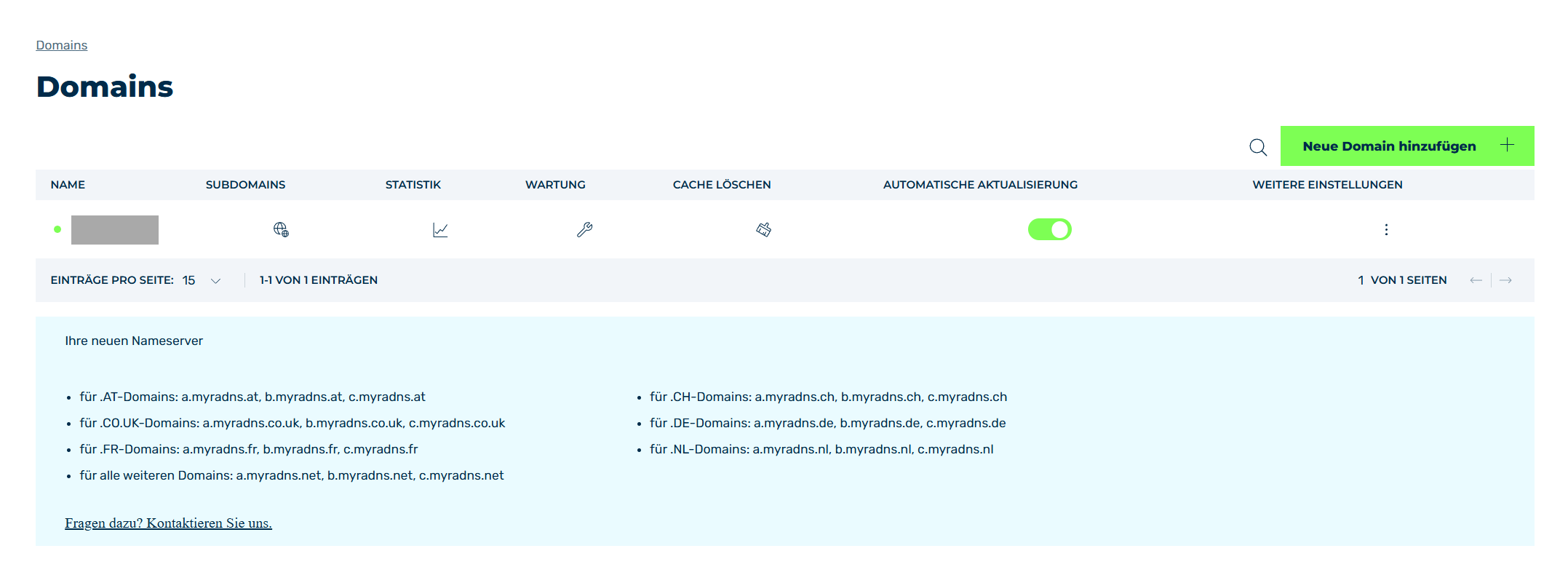
Ansicht Domains
- ► Klicken Sie in der Spalte WEITERE EINSTELLUNGEN auf das Symbol
 .
. - ► Klicken Sie in der Liste auf SSL VERWALTUNG.
- ➔ Die Ansicht SSL Verwaltung öffnet sich.
Die folgenden Informationen sind verfügbar:
| Name | Definition |
|---|---|
| Zertifikat für <Anzahl> Subdomains | Die Anzahl und die Namen der Subdomains, für die das SSL/TLS-Zertifikat gültig ist. |
| Gültigkeitszeitraum | Der Start- und Endzeitpunkt für die Dauer der Gültigkeit des SSL/TLS-Zertifikates. |
| Common name (CN) | Der Name des CN des SSL/TLS-Zertifikates. |
| Wildcard | Zeigt an, ob es sich bei dem SSL/TLS-Zertifikat um ein Wildcard-Zertifikat handelt, das alle möglichen Subdomains umfassen kann oder ein SSL/TLS-Zertifikat, das nur bestimmte Subdomains umfasst. |
Verwaltet von  |
Das Symbol zeigt an, ob das SSL/TLS-Zertifikat von Myra verwaltet wird.HinweisSSL/TLS-Zertifikate, die mit Verwaltet von markiert sind, werden automatisch nach Ablauf erneuert. |
Die folgenden Optionen sind verfügbar:
| Name | Definition |
|---|---|
| Zertifikat hochladen | Die Schaltfläche öffnet den Dialog SSL/TLS-Zertifikat konfigurieren zum Hochladen eines Zertifikats. Siehe Dialog SSL/TLS-Zertifikat konfigurieren. |
| Neues Zertifikat hinzufügen | Die Schaltfläche öffnet den Dialog SSL/TLS-Zertifikat für <Domainname> erstellen zum Erstellen eines neues SSL/TLS-Zertifikats über Myra.HinweisDie Schaltfläche ist nur verfügbar, wenn Sie das Myra Certificate Management gebucht haben.Siehe Dialog SSL/TLS-Zertifikat für <Domainname> erstellen. |
| Provider verwalten | Die Schaltfläche öffnet die Ansicht Provider verwalten zur Verwaltung von Providers zur SSL/TLS-Zertifikatserstellung.HinweisDie Schaltfläche ist nur verfügbar, wenn Sie das Myra Certificate Management gebucht haben.Siehe Ansicht Provider verwalten. |
| Ansicht SSL/TLS-Zertifikat-Details | Mit Klick auf ein bestehendes SSL/TLS-Zertifikat öffnet sich die Ansicht SSL/TLS-Zertifikat-Details zum Anzeigen der SSL/TLS-Zertifikats-Details. Siehe Ansicht SSL/TLS-Zertifikat-Details. |
 |
Das Symbol schließt die Ansicht und öffnet die Ansicht Domains. |
Neben den verschiedenen Informationen und Optionen kennzeichnet die Einfärbung der SSL/TLS-Zertifikate die Art des Zertifikats.
- Grüne SSL/TLS-Zertifikate wurden manuell hochgeladen und werden von Ihnen verwaltet.
- Blaue SSL/TLS-Zertifikate wurden von Myra erstellt und werden von Myra verwaltet.
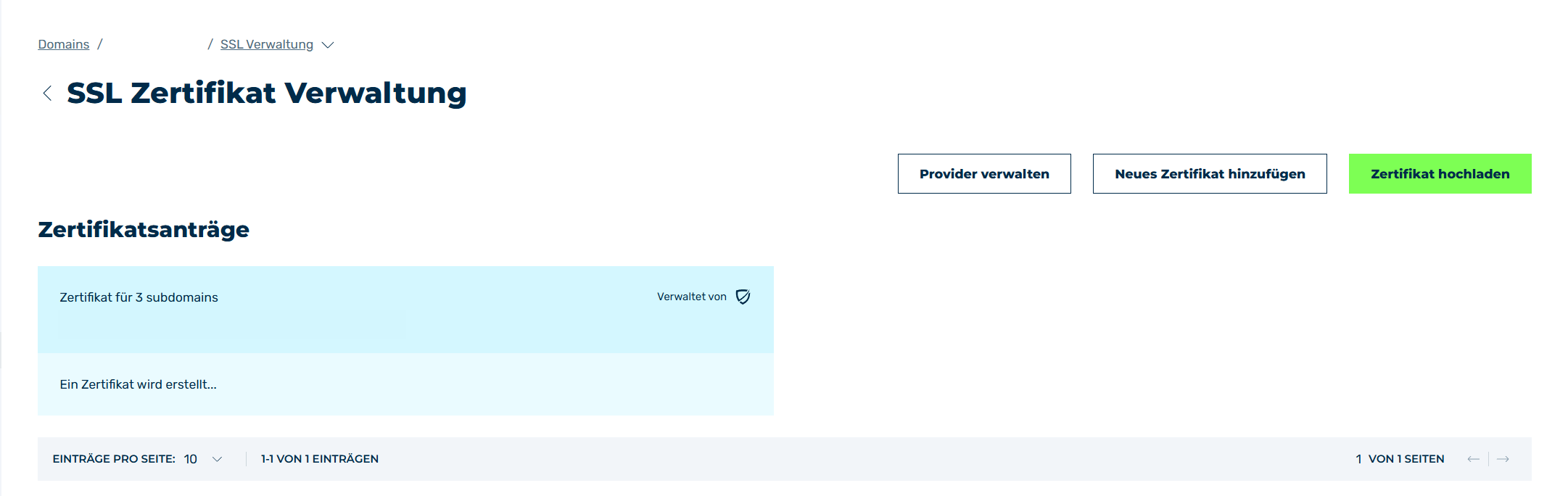
Bereich Zertifikatsanträge
Wenn Sie ein neues SSL/TLS-Zertifikat über Myra erstellen, wird zusätzlich zu den bereits aktiven SSL/TLS-Zertifikaten der Bereich Zertifikatsanträge angezeigt, mit einer Liste aller SSL/TLS-Zertifikate, die gerade in der Bearbeitung sind.