Traffic auf Myra umleiten
Note
Wenn Sie selbst Ihre SSL/TLS-Zertifikate verwalten, achten Sie darauf, dass Sie vor der Umleitung des Traffics über Myra ein gültiges SSL/TLS-Zertifikat in die Myra App hochgeladen haben. Andernfalls ist Ihre Webseite vorübergehend nicht erreichbar. Um ein SSL/TLS-Zertifikat hochzuladen, siehe SSL/TLS-Zertifikat hochladen.
Note
Wenn Sie Myra Certificate Management gebucht haben, sind die folgenden Punkte zu beachten:
- Wenn Myra der Nameserver ist, erfolgt die Bereitstellung eines SSL/TLS-Zertifikates erst, nachdem ein Nameserver-Eintrag für Myra bei Ihnen hinterlegt wurde.
- Wenn Sie der Nameserver sind, dann muss für die Bereitstellung des SSL/TLS-Zertifikats eine gültige ACME-Challenge bei Ihnen hinterlegt werden.
Weitere Informationen, siehe Automatische Erstellung und Hochladen mittels Myra Certificate Management.
Damit die Umleitung des Traffic auf Myra funktioniert, müssen Sie die folgenden Schritte ausführen:
- ■ Umlenkung des Traffics auf Myra
- ■ Myra IP-Adressen auf der Positivliste Ihres Domain-Registrars hinterlegen
Für die Umlenkung des Traffics auf Myra haben Sie je nach gewählter Methode für den Nameserver am Anfang der Einrichtung die folgenden zwei Möglichkeiten:
Myra als autoritativen Nameserver
Um Myra als Ihren neuen Nameserver einzurichten, gehen Sie wie folgt vor:
-
► Prüfen Sie, ob alle DNS-Einträge Ihres Domain-Registrars in der Myra App angelegt wurden, siehe Abschnitt DNS-Einträge hinzufügen.
-
► Klicken Sie in der linken Navigationsleiste auf den Reiter Domains.
- ↳ Die Ansicht Domains öffnet sich.
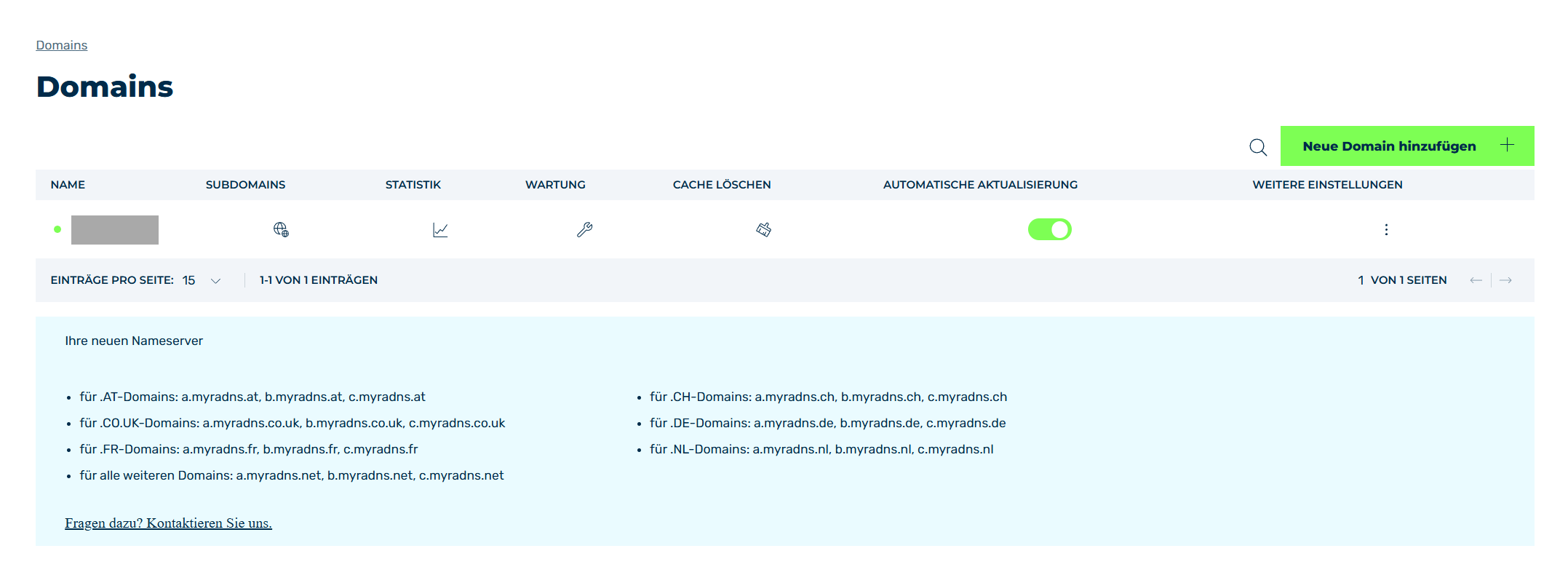
Ansicht Domains
- ► Navigieren Sie zur Informationsbox Ihre neuen Nameserver am Ende der Ansicht.
- ► Kopieren Sie die Nameserver-Adresse, die Sie benötigen.
- ► Fügen Sie für jeden Nameserver einen DNS-Eintrag bei Ihrem Domain-Registrar hinzu.
- ➔ Alle DNS-Einträge sind bei Ihrem Domain-Registrar hinterlegt.
Eigenen Nameserver behalten (CNAME-Methode)
Um selbst weiterhin der Nameserver zu bleiben, gehen Sie wie folgt vor:
- ► Klicken Sie in der linken Navigationsleiste auf den Reiter Domains.
- ↳ Die Ansicht Domains öffnet sich.
Ansicht Domains
- ► Klicken Sie in der Spalte WEITERE EINSTELLUNGEN auf das Symbol
 .
. - ► Klicken Sie in der Liste auf DNS-EINTRÄGE.
- ↳ Die Ansicht DNS-Einträge öffnet sich.
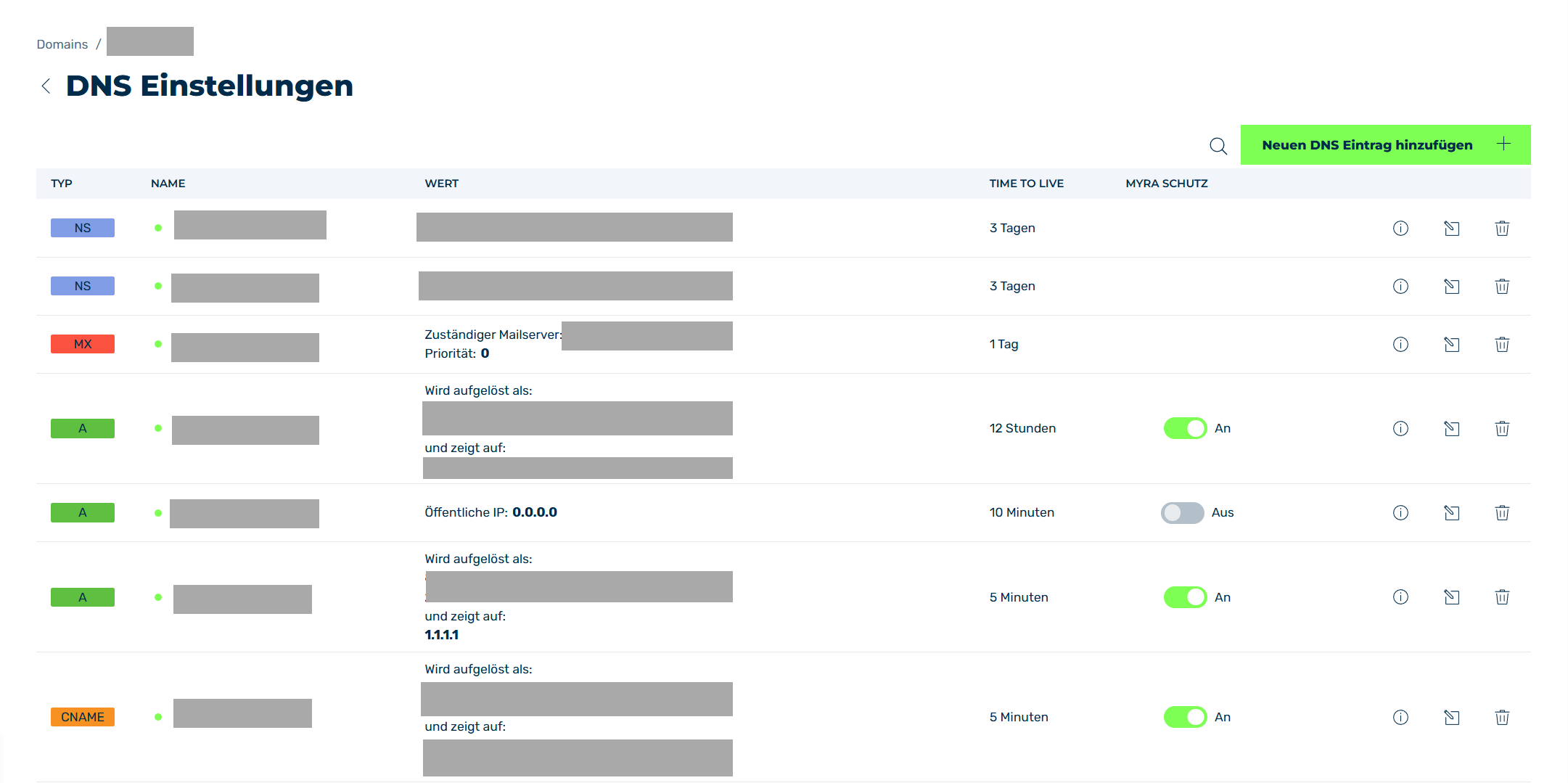
Ansicht DNS-Einträge
- ► Wählen Sie einen A-, AAAA- oder CNAME-Eintrag aus, den Sie als CNAME-Eintrag bei Ihrem Provider hinterlegen wollen.
- ► Klicken Sie auf das Symbol
 .
. - ↳ Die Ansicht Information öffnet sich.
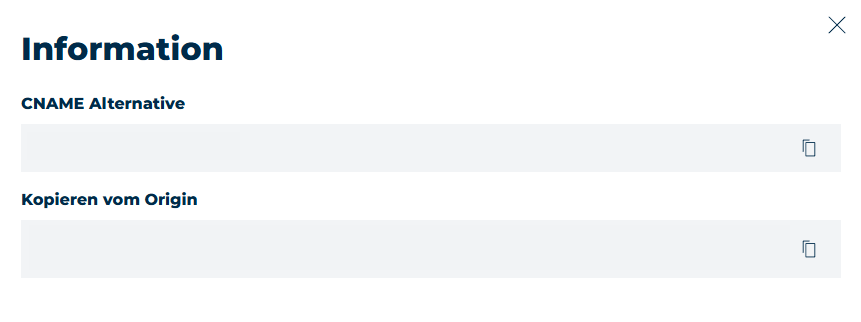
Dialog Information
- ► Um den alternativen CNAME zu kopieren, klicken Sie unter CNAME Alternative auf das Symbol
 .
. - ► Fügen Sie in Ihrem Provider einen neuen CNAME-Eintrag mit der kopierten CNAME Alternative hinzu.
- ► Um den Dialog zu schließen, klicken Sie auf das X-Symbol.
-
► Falls Sie eine Top-Level-Domain als CNAME-Eintrag bei Ihrem Domain-Registrar hinterlegen wollen, gehen Sie wie folgt vor:
- ▷ Kopieren Sie in der Spalte WERT die Myra-IP-Adresse unter und Wird aufgelöst als:.
- ▷ Fügen Sie in Ihrem Domain-Registrar einen neuen CNAME-Eintrag mit der kopierten Myra-IP-Adresse hinzu.
-
► Wiederholen Sie den Schritt für alle notwendigen A-, AAAA- und CNAME-Einträge.
- ➔ Alle DNS-Einträge sind bei Ihrem Domain-Registrar hinterlegt.
Note
Die Übernahme von Konfigurationen erfolgt automatisch und kann bis zu 7 Minuten in Anspruch nehmen. Bei größeren Änderungen empfiehlt Myra das automatische Update zu deaktivieren, um invalide Konfigurationen zu vermeiden.
Damit die Kommunikation zu Myra ohne Hindernisse funktioniert, hinterlegen Sie die Myra IP-Adressen bei Ihrem Domain-Registrar:
- ► Öffnen Sie den Reiter Myra IP-Adressbereiche, siehe Abschnitt Reiter Myra IP-Adressbereiche.
- ► Fügen Sie die Myra IP-Adresse Ihrem Domain-Registrar hinzu.
- ➔ Wenn alle DNS-Einträge und Myra IP-Adressen bei Ihrem Domain-Registrar hinterlegt wurden, kann der Traffic an Myra geleitet werden.