Rechte eines Nutzenden bearbeiten
Note
Um ein Konto für einen Nutzenden hinzufügen, zu bearbeiten und zu löschen, benötigen Sie Root-Admin-Rechte.
Note
Wenn Sie neue Nutzende in der Myra App angelegt haben, so haben diese neuen Nutzenden noch keine Berechtigungen. Um neuen Nutzenden Berechtigungen zuzuweisen, weisen Sie ihnen entweder lokale oder globale Berechtigungen zu.
Um die Berechtigungen einer Gruppe zu bearbeiten, gehen Sie wie folgt vor:
-
► Öffnen Sie die Ansicht Benutzerverwaltung, siehe Abschnitt Ansicht Benutzerverwaltung.
-
► Wählen Sie den Nutzenden aus, dessen Namen Sie ändern wollen, und klicken Sie auf den Namen des Nutzenden.
- ↳ Die Ansicht Benutzer Details für <Name des Nutzenden> öffnet sich.
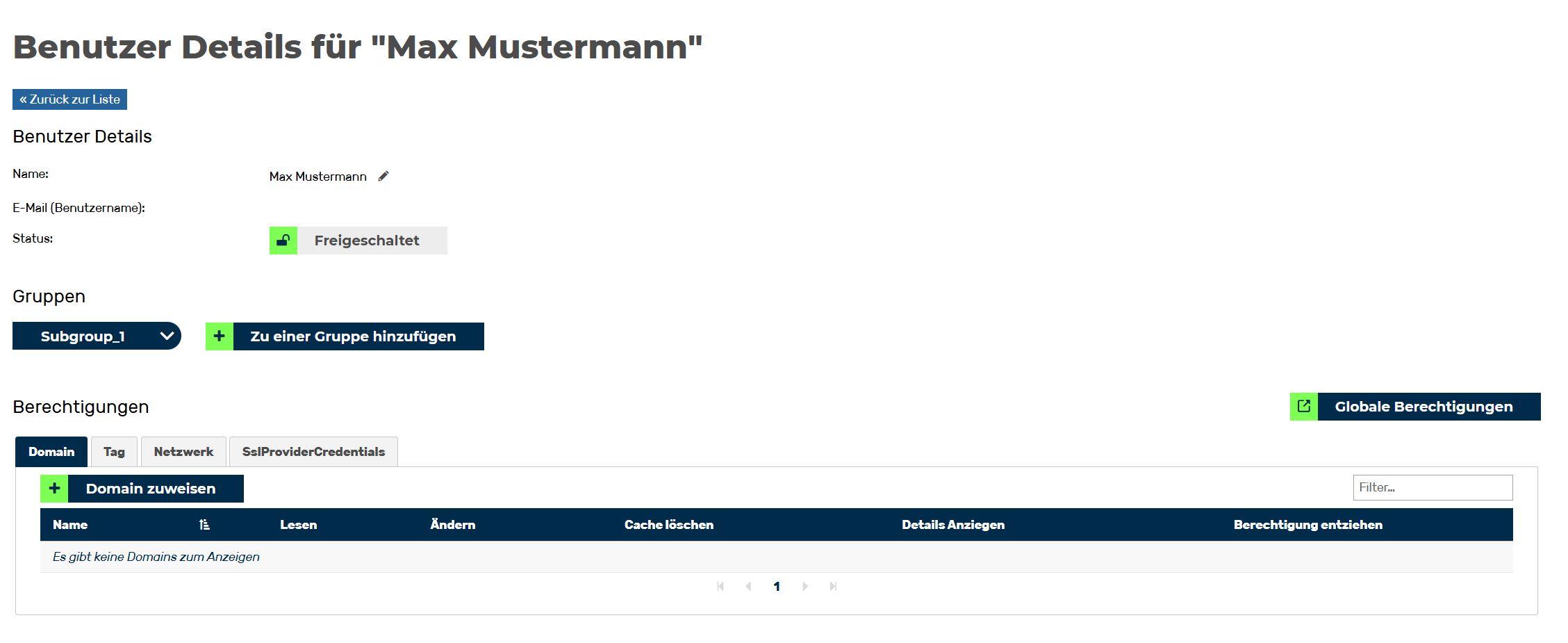
Ansicht Benutzer Details für <Name des Nutzenden>
- ► Navigieren Sie zum Bereich Berechtigungen.
Sie können für jeden Nutzenden entscheiden, ob Sie allgemeine Berechtigungen in Form von Globale Berechtigungen oder lokale Berechtigungen, zum Beispiel für bestimmte Domains, Subdomains oder Tags, vergeben wollen.
Globale Berechtigungen hinzufügen
Note
Um globale Berechtigungen für einzelne Funktionen unter Domains, Tags und Netzwerke vergeben zu können, müssen Sie die Berechtigungen für Erstellen, Lesen oder Ändern auf der obersten Ebene aktivieren.
Erst danach können Sie die darunterliegenden Funktionen entsprechend Ihres Bedarfs für einzelne Nutzende oder Gruppen anpassen.
Da die Vererbung von Berechtigungen hierarchisch erfolgt, wirkt sich die Aktivierung oder Deaktivierung der Erstell-, Lese- und Änderungsrechte auf alle darunterliegenden Funktionen aus.
Wenn ein Nutzender auf bestimmte Funktionen keine Berechtigungen bekommen, dann müssen die nicht benötigten Berechtigungen nachträglich entzogen werden.
Note
Wenn für ein Konto oder eine Gruppe globale Berechtigungen gesetzt wurden, werden alle individuell gesetzten Berechtigungen außer Kraft gesetzt. Eine in einem bestimmten Objekt aktivierte Berechtigung bleibt trotzdem gültig, auch wenn die global eingestellte Berechtigung deaktiviert ist.
Um einer Gruppe globale Berechtigungen hinzuzufügen, gehen Sie wie folgt vor:
- ► Klicken Sie auf die Schaltfläche Globale Berechtigungen.
- ↳ Der Dialog Globale Berechtigungen öffnet sich.
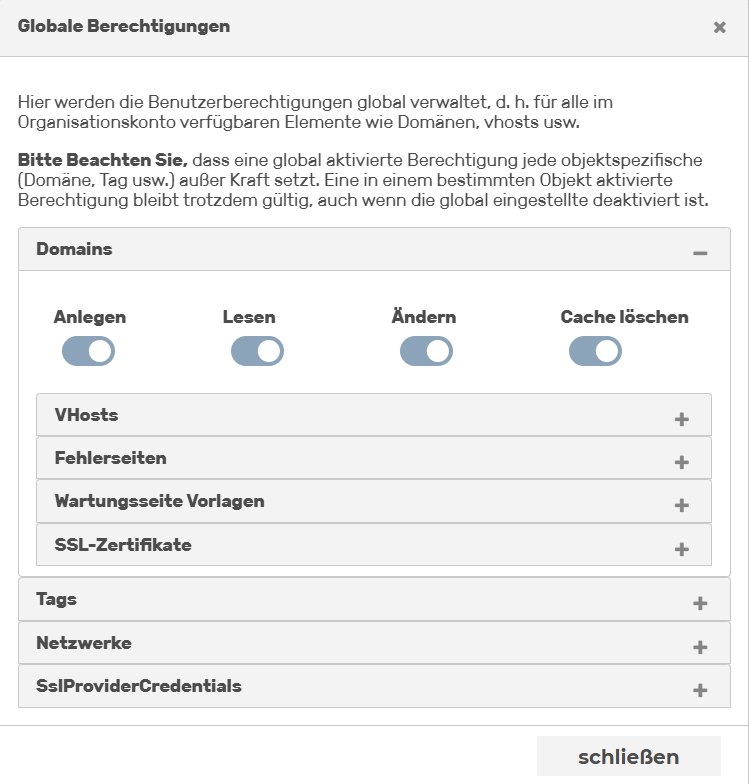
Dialog Globale Berechtigungen
-
► Je nach Bedarf, aktivieren oder deaktivieren Sie unterhalb der entsprechenden Kategorien mittels der Schalter Berechtigungen zum Anlegen, Lesen, Ändern oder Cache löschen.
Eine genaue Erklärung der globalen Berechtigungen finden Sie unter Option Globale Berechtigungen.
-
► Klicken Sie auf die Schaltfläche Schließen.
- ➔ Der Nutzende erhält die zugewiesenen globalen Berechtigungen.
Lokale Berechtigungen hinzufügen
Note
Um lokale Berechtigungen für einzelne Funktionen unter Domain, Tag und Netzwerk vergeben zu können, müssen Sie mindestens auf der obersten Ebene einen Eintrag mit Berechtigungen für Erstellen, Lesen oder Ändern auf der obersten Ebene aktivieren.
Erst danach können Sie die darunterliegenden Funktionen entsprechend Ihres Bedarfs für einzelne Nutzende oder Gruppen anpassen.
Da die Vererbung von Berechtigungen hierarchisch erfolgt, wirkt sich die Aktivierung oder Deaktivierung der Erstell-, Lese- und Änderungsrechte auf alle darunterliegenden Funktionen aus.
Wenn ein Nutzender auf bestimmte Funktionen keine Berechtigungen bekommen, dann müssen die nicht benötigten Berechtigungen nachträglich entzogen werden.
Note
Wenn für ein Konto oder eine Gruppe globale Berechtigungen gesetzt wurden, werden alle individuell gesetzten Berechtigungen außer Kraft gesetzt. Eine in einem bestimmten Objekt aktivierte Berechtigung bleibt trotzdem gültig, auch wenn die global eingestellte Berechtigung deaktiviert ist.
Um einer Gruppe lokale Berechtigungen hinzuzufügen, gehen Sie wie folgt vor:
-
► Um Berechtigungen auf Domain-Ebene hinzuzufügen, klicken Sie auf den Reiter Domain.
-
▷ Klicken Sie auf die Schaltfläche Domain zuweisen.
-
↳ Der Dialog Domain (Berechtigungen) der Gruppe zuweisen öffnet sich.
- ▷ Geben Sie ins Textfeld die Adresse der Domain ein und klicken Sie in der Ergebnisliste auf den benötigten Eintrag.
- ▷ Falls erforderlich, wiederholen Sie den Vorgang und fügen eine weitere Domain der Liste hinzu.
-
▷ Klicken Sie auf die Schaltfläche Zuweisen.
-
↳ Der Dialog schließt und die Domains erscheinen im Reiter Domain.
-
▷ Je nach Bedarf, aktivieren oder deaktivieren Sie neben der entsprechenden Domain mittels der Schalter Berechtigungen zum Lesen, Ändern oder Cache löschen.
Eine genaue Erklärung der globalen Berechtigungen finden Sie unter Reiter Domains.
-
▷ Falls erforderlich, klicken Sie auf das Symbol
 , um spezifischer Berechtigungen für einzelne Optionen auf Domain-Ebene oder Subdomain-Ebene zuzuweisen.
 - ▷ Falls erforderlich, klicken Sie auf das X-Symbol in der Spalte Berechtigungen entziehen, um der eingetragenen Domain oder Subdomain alle Berechtigungen zu entziehen.
-
-
► Um Berechtigungen auf Domain-Ebene hinzuzufügen, klicken Sie auf den Reiter Tag.
-
▷ Klicken Sie auf die Schaltfläche Tag zuweisen.
-
↳ Der Dialog Tag (Berechtigungen) der Gruppe zuweisen öffnet sich.
- ▷ Geben Sie ins Textfeld den Namen des Tags ein und klicken Sie in der Ergebnisliste auf den benötigten Eintrag.
- ▷ Falls erforderlich, wiederholen Sie den Vorgang und fügen eine weitere Domain der Liste hinzu.
-
▷ Klicken Sie auf die Schaltfläche Zuweisen.
-
↳ Der Dialog schließt und die Domains erscheinen im Reiter Tag.
-
▷ Je nach Bedarf, aktivieren oder deaktivieren Sie neben dem entsprechenden Tag mittels der Schalter Berechtigungen zum Lesen oder Ändern.
Eine genaue Erklärung der globalen Berechtigungen finden Sie unter Reiter Tag.
-
▷ Falls erforderlich, klicken Sie auf das Symbol
, um spezifischer Berechtigungen für einzelne Tag-Typen, wie Einstellen, Cache oder WAF zuzuweisen. - ▷ Falls erforderlich, klicken Sie auf das X-Symbol in der Spalte Berechtigungen entziehen, um dem eingetragenen Tag alle Berechtigungen zu entziehen.
-
-
► Um Berechtigungen auf Domain-Ebene hinzuzufügen, klicken Sie auf den Reiter Netzwerk.
-
▷ Klicken Sie auf die Schaltfläche Netzwerk zuweisen.
-
↳ Der Dialog Netzwerk (Berechtigungen) der Gruppe zuweisen öffnet sich.
- ▷ Geben Sie ins Textfeld den Namen des Tags ein und klicken Sie in der Ergebnisliste auf den benötigten Eintrag.
- ▷ Falls erforderlich, wiederholen Sie den Vorgang und fügen eine weitere Domain der Liste hinzu.
-
▷ Klicken Sie auf die Schaltfläche Zuweisen.
-
↳ Der Dialog schließt und die Domains erscheinen im Reiter Tag.
-
▷ Je nach Bedarf, aktivieren oder deaktivieren Sie neben dem entsprechenden Netzwerk mittels der Schalter Berechtigungen zum Lesen oder Ändern.
Eine genaue Erklärung der globalen Berechtigungen finden Sie unter Reiter Netzwerk.
-
▷ Falls erforderlich, klicken Sie auf das X-Symbol in der Spalte Berechtigungen entziehen, um dem eingetragenen Netzwerk alle Berechtigungen zu entziehen.
-
-
➔ Nachdem alle lokale Berechtigungen geändert wurden, speichert die Myra App automatisch die Änderungen.