DNS-Einträge
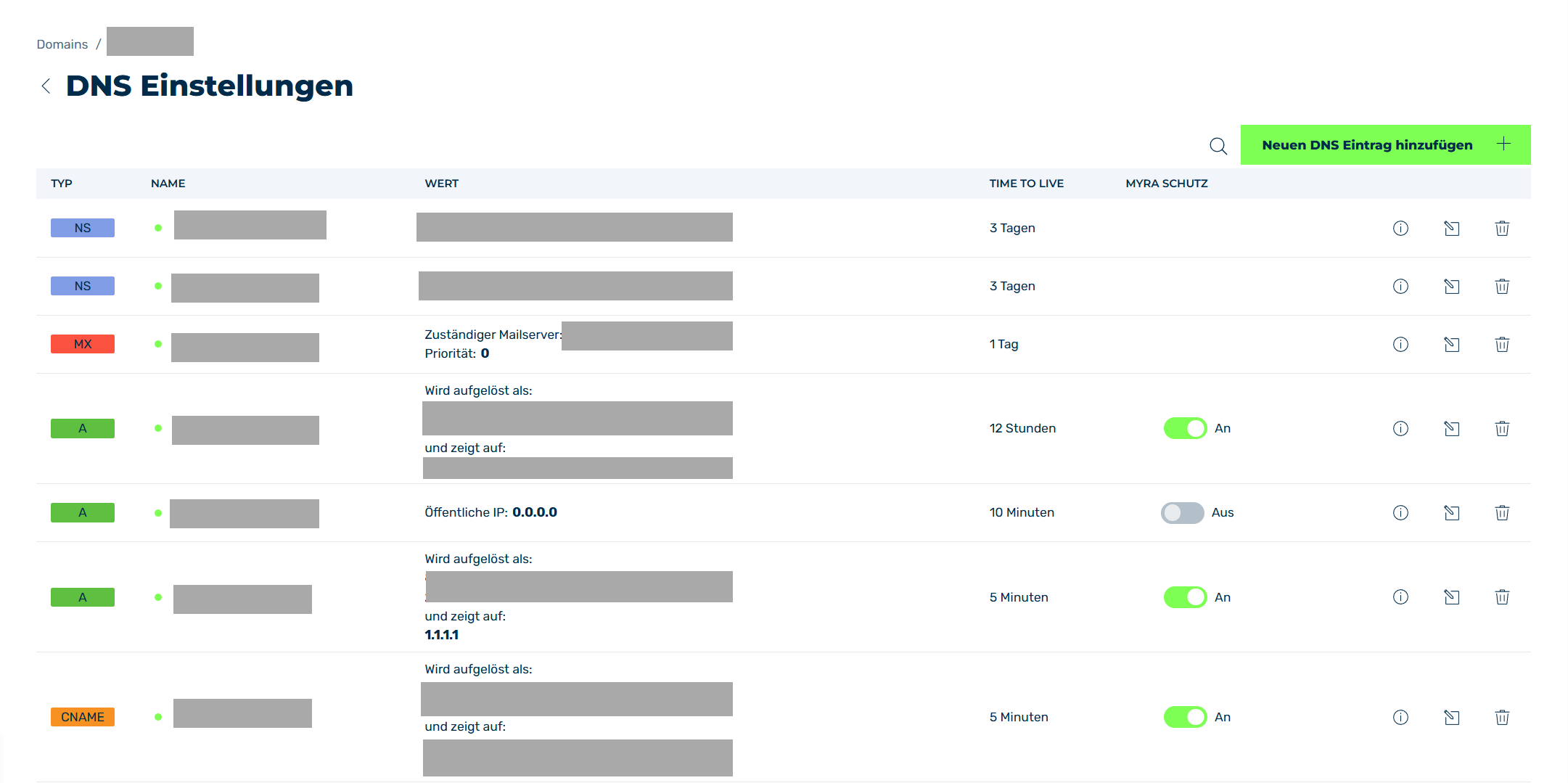
Ansicht DNS-Einträge
In der Ansicht DNS-Einträge können Sie vorhandene DNS-Einträge einsehen, bearbeiten oder löschen. Außerdem können neue DNS-Einträge hinzugefügt werden.
DNS-Einträge benötigen Sie damit alle Anfragen korrekt an ihre Infrastruktur weitergeleitet werden können. Dafür müssen für die Subdomains, die IP-Adressen (z. B. IPv4) oder Zieladressen (CNAME) Ihrer Infrastruktur hinterlegt werden, damit die Webseite erreichbar wird und der Schutz von Myra aktiviert werden kann.
Um die Ansicht DNS-Einträge zu öffnen, gehen Sie wie folgt vor:
- ► Klicken Sie in der linken Navigationsleiste auf den Reiter Domains.
- ↳ Die Ansicht Domains öffnet sich.
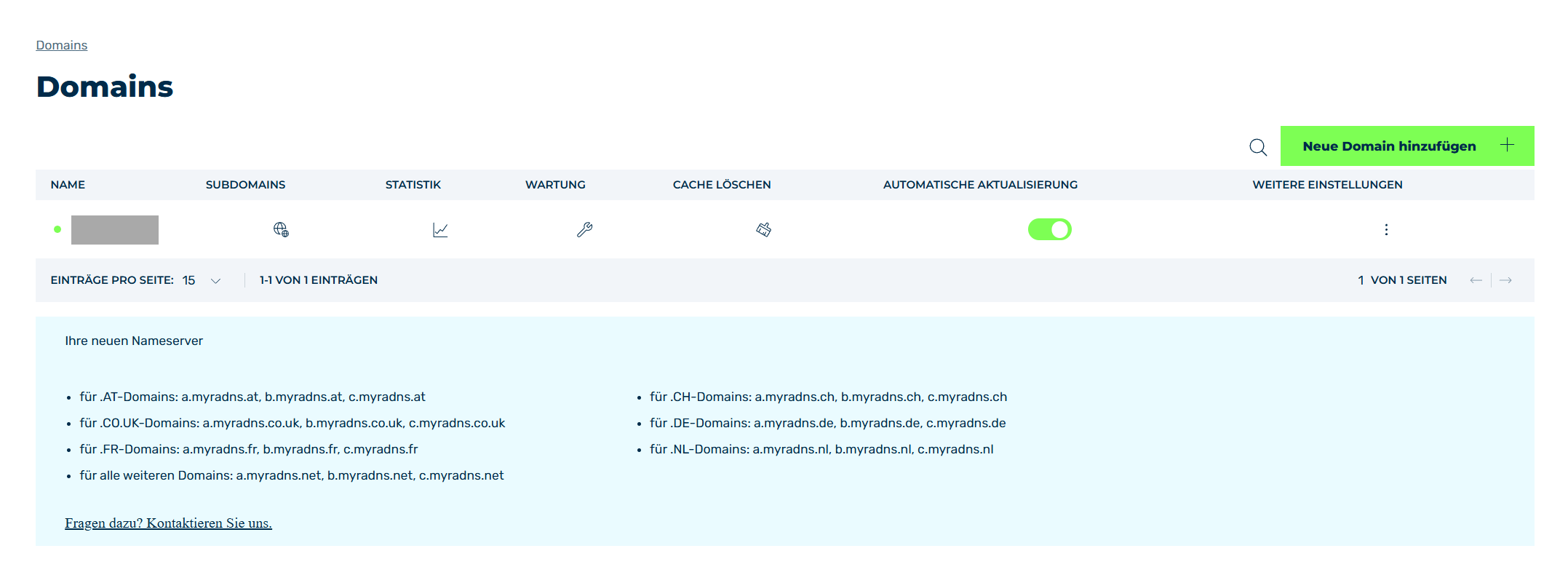
Ansicht Domains
- ► Klicken Sie in der Spalte WEITERE EINSTELLUNGEN auf das Symbol
 .
.
- ► Klicken Sie in der Liste auf DNS-EINTRÄGE.
- ➔ Die Ansicht DNS-Einträge öffnet sich.
Über die Schaltfläche Neuen DNS-Eintrag hinzufügen öffnet sich der Dialog Neuen DNS-Eintrag hinzufügen zum Hinzufügen eines neuen DNS-Eintrages.
In der Tabelle der angelegten DNS-Einträge erhalten Sie einen Überblick über alle DNS-Einträge, die in Ihrer Myra App angelegt wurden. Außerdem ist es hier möglich, bestehende DNS-Einträge zu bearbeiten oder zu löschen.
Die folgenden Informationen sind verfügbar:
| Name |
Definition |
| TYP |
Der Eintragstyp des DNS-Eintrages.
Die folgenden Eintragstypen sind vorhanden:- A: Der A-Ressource-Eintrag ordnet dem DNS-Namen eine IPv4-Adresse zu.
- AAAA: Der AAAA-Ressource-Eintrag ordnet dem DNS-Namen eine IPv6-Adresse zu.
- MX: Der Mail-Exchange-Ressource-Eintrag bezieht sich ausschließlich auf den E-Mail-Dienst (SMTP). Er bestimmt, über welchen FQDN (Fully Qualified Domain Name) der Mailserver erreichbar ist.
- CNAME: Ein CNAME-Eintrag funktioniert ähnlich einem A/AAAA-Ressource-Eintrag. Jedoch wird bei einem CNAME nicht die IP-Adresse des Hosts aufgelöst, sondern ein weiterer DNS-Name. So kann ein DNS-Name einer spezifischen Domain auf den Host einer anderen Domain auflösen.
- TXT: Ein TXT-Ressource-Eintrag wird verwendet, um einen DNS-Eintrag einen frei definierbaren Text anzuhängen.
- NS: Der Nameserver (NS)-Ressource-Eintrag legt fest, welcher autoritative Nameserver für die Zone der Domain offiziell zuständig ist. Des Weiteren kann der Nameserver-Eintrag Zonen miteinander verketten und damit die Delegation an verschiedene Nameserver ermöglichen.
- SRV: Ein Service-Eintrag (SRV-Record) definiert die Adresse, zum Beispiel den Hostnamen und die Portnummer, von Servern, welche die angegebenen Dienste bereitstellen.
- CAA: Ein CAA (Certification Authority Authorization)-Eintrag definiert, welche Zertifizierungsstellen Zertifikate mit dem Domainnamen der Organisation ausstellen dürfen.
- DS: Ein DS (Delegation Signer)-Eintrag zur Verkettung von DNSSEC-signierten Zonen, um somit eine Chain of Trust herzustellen.
- ALIAS: Ein ALIAS erlaubt die Nutzung eines CNAME Eintrages auf APEX Ebene. Dabei wird duch den Einsatz von CNAME Flattening der CNAME serverseitig komplett auflöst und nur die finalen A/AAAA-Einträge (IP-Adressen) zurückgegeben.
HinweisDie Verwendung von Alias-Einträgen funktioniert nicht bei DNSSEC-signierte Zonen.HinweisWenn Sie einen ALIAS-Eintrag erstellt haben, kann für die Domain kein A-, AAAA-, CNAME-Eintrag mehr erstellt werden.HinweisSie können nur einen ALIAS-Eintrag anlegen, wenn für die Domain kein A-, AAAA-, CNAME-Eintrag in den DNS-Einträgen existiert. |
| NAME |
Der Name des DNS-Eintrages, der dem Namen der eingetragenen Domain oder Subdomain entspricht. |
| WERT |
Zeigt die Werte an, die bei der Erstellung des DNS-Eintrages vergeben wurden, zum Beispiel die IP-Adresse oder den Domainnamen.
Welche Werte angezeigt werden, hängt davon ab, ob der Myra-Schutz aktiviert ist, und vom Eintragstyp:- Myra-Schutz aktiviert: Wird aufgelöst als: mit der Myra-IP-Adresse und und zeigt auf: mit der IP-Adresse Ihrer Infrastruktur.
- A und AAAA: Öffentliche IP: mit der IP-Adresse.
- CNAME und ALIAS: Ist ein Pseudonym für: mit dem Zielnamen.
- NS: der Name des Nameservers.
- MX: Zuständiger Mailserver: mit dem Namen des Mailservers und Priorität: mit der Priorität.
- SRV: der Name des Ziels sowie Priorität:, Gewichtung: und Port:.
- CAA: Öffentliche IP: mit dem Wert sowie Flags: und Tag:.
- DS: der Fingerabdruck des Schlüssels sowie ID:, Verschlüsselungsverfahren: und Hash-Typ:.
HinweisDie Myra-IP-Adresse (Wird aufgelöst als:) wird von Myra für die Umleitung des Traffics über Myra vergeben und zeigt auf die IP-Adresse Ihrer Infrastruktur (und zeigt auf:).HinweisSolange die Myra-IP-Adresse noch nicht vergeben ist, wird Wird geladen... angezeigt. |
| TIME TO LIVE |
Die Dauer, wie lange ein DNS-Eintrag gecacht wird, bevor dieser erneut angefragt wird. |
| MYRA SCHUTZ |
Zeigt an, ob der Schutz durch Myra für den ausgewählten DNS-Eintrag aktiviert oder deaktiviert ist. |
Die folgenden Optionen sind verfügbar:
| Name |
Definition |
 |
Das Symbol öffnet den Dialog Information.
Die folgenden Informationen sind verfügbar:- CNAME Alternative: Der alternative CNAME, der beim Hinzufügen einer Domain oder Subdomain von Myra erstellt wird.
- Kopieren vom Origin: Der Wert, der von Ihrer Infrastruktur ermittelt wurde.
- Kommentar: Der Kommentar, den Sie für den DNS-Eintrag vergeben haben.
HinweisEin Abschnitt wird nur angezeigt, wenn für den DNS-Eintrag ein entsprechender Wert vorliegt.HinweisÜber das Symbol neben einem Wert kopieren Sie den Wert in die Zwischenablage. |
 |
Das Symbol öffnet den Dialog DNS-Eintrag bearbeiten zum Ändern des ausgewählten Eintrages.HinweisIm Dialog DNS-Eintrag bearbeiten kann nicht der Eintragstyp geändert werden. |
 |
Das Symbol öffnet den Dialog DNS-Eintrag löschen zum Löschen des ausgewählten Eintrages.AchtungBeim Löschen eines Eintrages wird der Eintrag und alle damit verbundenen Einstellungen unwiderruflich gelöscht. Um einen Eintrag nach einer Löschung wiederherstellen zu können, müssen Sie diesen komplett neu anlegen und neu einstellen. |
 |
Das Suchfeld filtert die Einträge nach Namen.
Mit Klick auf X wird der Sucheintrag gelöscht. |
 |
Das Symbol schließt die Ansicht und öffnet die Ansicht Domains. |
Note
Wenn Sie noch keinen DNS-Eintrag erstellt haben, wird in der Tabelle der Text Sie haben noch keine DNS-Einträge erstellt. Bitte erstellen Sie mindestens einen DNS-Eintrag. angezeigt.
Wenn die Suche keinen Eintrag findet, wird der Text Keine Ergebnisse gefunden angezeigt.