IP-Filter-Einträge importieren
Anstelle einzelne IP-Filter-Einträge hinzuzufügen, können Sie mehrere IP-Filter-Einträge auf einmal importieren. In allen drei Fällen erfolgt der Import der Einträge auf die gleiche Weise.
Die folgenden Voraussetzungen müssen erfüllt sein:
- ☑ Es wurde eine Domain hinzugefügt, siehe Abschnitt Domain hinzufügen.
- ☑ Es wurde ein DNS-Eintrag für die benötigten Subdomains hinzugefügt, siehe Abschnitt DNS-Eintrag hinzufügen.
Um IP-Filter-Einträge zu importieren, gehen Sie wie folgt vor:
- ► Öffnen Sie die Ansicht IP-Positivliste / Negativliste für <Subdomainname>, siehe Abschnitt Ansicht IP-Positivliste/Negativliste.
- ► Wählen Sie über die Reiter IP-Positivliste, IP-Negativliste oder Request-Limiter für IP-Positivliste die Art des IP-Filters aus, den Sie importieren wollen.
- ► Klicken Sie auf die Schaltfläche Import.
- ↳ Der Dialog Import öffnet sich.
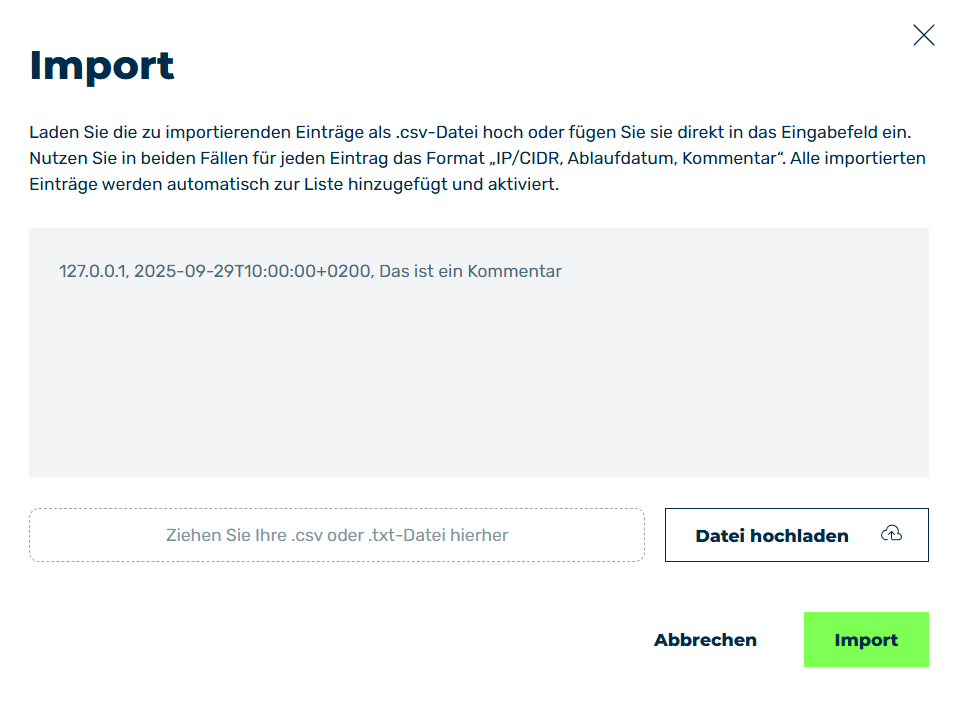
IP-Filter-Einträge importieren
Für den Export der Einträge aus dem IP-Filter haben Sie die folgenden Optionen:
-
■ Import einer CSV
-
► Erstellen Sie eine Komma-separierte CSV-Datei und legen Sie den Inhalt nach dem folgenden Schema an.
Für IP-Positivliste und IP-Negativliste
Für Request-Limiter für IP-Positivliste
-
► Klicken Sie auf die Schaltfläche Datei hochladen.
- ► Wählen Sie die CSV-Datei aus.
-
↳ Die CSV-Datei wird unterhalb der Schaltfläche Datei hochladen angezeigt.
Zusätzlich wird der Inhalt im Textfeld oberhalb der Schaltfläche Datei hochladen angezeigt.
-
► Falls erforderlich, korrigieren Sie die Einträge über das Textfeld.
Note
Wenn Sie IP-Adressen importieren, die bereits vorhanden sind, werden die bestehenden Einträge überschrieben.
-
► Klicken Sie auf die Schaltfläche Import.
-
➔ Der Dialog schließt sich und die neuen Einträge erscheinen in der Liste.
-
■ Inhalt manuell einfügen
-
► Fügen Sie in das Textfeld die Einträge nach dem folgenden Schema ein.
Note
Wenn Sie IP-Adressen importieren, die bereits vorhanden sind, werden die bestehenden Einträge überschrieben.
Für IP-Positivliste und IP-Negativliste
Für Request-Limiter für IP-Positivliste
- ► Klicken Sie auf die Schaltfläche Import.
- ➔ Der Dialog schließt sich und die Einträge erscheinen in der Liste.