Reiter Benachrichtigungen
Note
Um den Reiter Benachrichtigungen zu öffnen, benötigen Sie Admin-Rechte für das Unternehmen.
Im Reiter Benachrichtigungen sehen Sie, welche Nutzenden des Unternehmens E-Mail-Benachrichtigungen zu Anomalien und Mitigationen erhalten. Außerdem können Sie zusätzliche Empfänger hinzufügen, die keine Nutzenden der Anwendung sind.
Der Reiter teilt sich in die folgenden Bereiche:
Bereich Benachrichtigungen
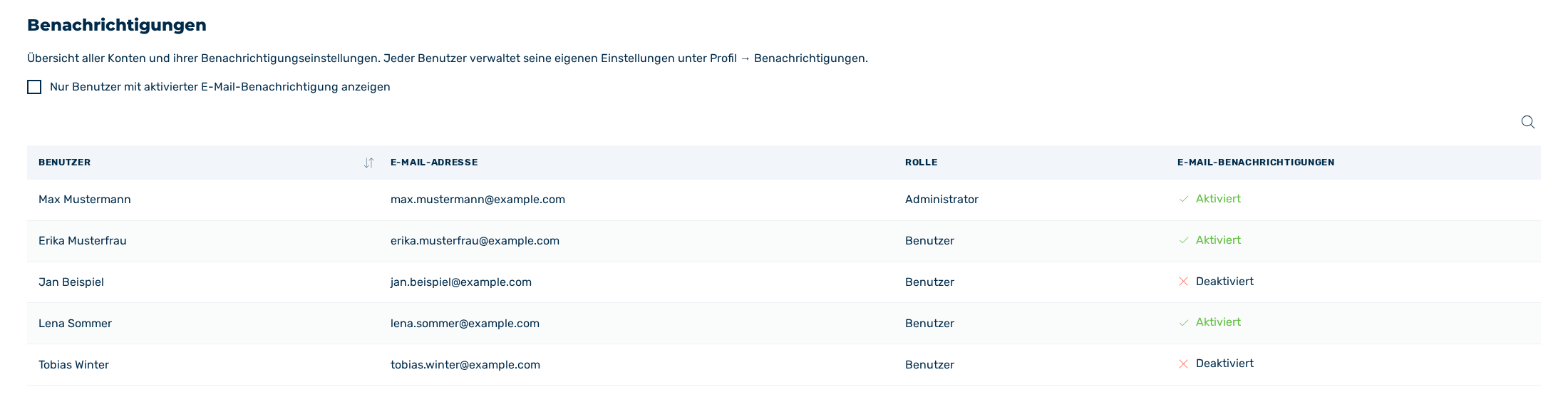
Bereich Benachrichtigungen
Der Bereich Benachrichtigungen enthält eine Übersicht aller Konten und ihrer Benachrichtigungseinstellungen. Jeder Nutzende verwaltet seine eigenen Einstellungen unter Persönliches Konto → Benachrichtigungen (siehe Reiter Benachrichtigungen).
Die folgenden Informationen sind verfügbar:
| Name | Definition |
|---|---|
| Benutzer | Der Name des Nutzenden. |
| E-Mail-Adresse | Die E-Mail-Adresse des Nutzenden. |
| Rolle | Die Benutzerrolle des Nutzenden im Unternehmen. |
| E-Mail-Benachrichtigungen | Zeigt an, ob der Nutzende E-Mail-Benachrichtigungen erhält. Die folgenden Werte sind verfügbar:
|
Die folgenden Optionen sind verfügbar:
| Name | Definition |
|---|---|
| Nur Benutzer mit aktivierter E-Mail-Benachrichtigung anzeigen | Das Kontrollkästchen blendet alle Nutzenden ohne aktivierte E-Mail-Benachrichtigung aus.HinweisBei gesetztem Kontrollkästchen zeigt eine Markierung daneben die Anzahl der Nutzenden mit aktivierter E-Mail-Benachrichtigung an. |
Note
Wenn kein Nutzender dem gesetzten Filter entspricht, dann zeigt der Bereich den Text Keine Benutzer entsprechen dem aktuellen Filter. an.
Bereich Zusätzliche Kontakte
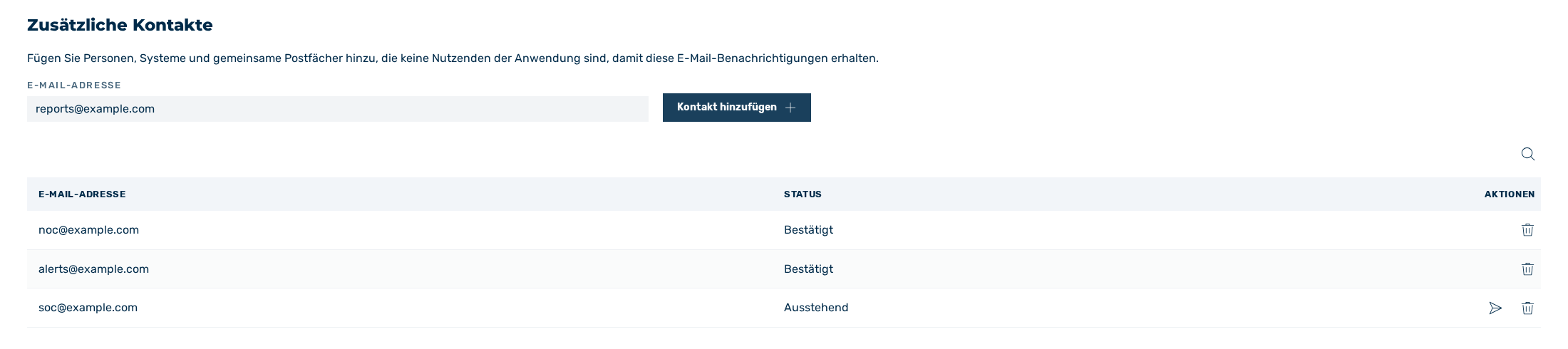
Bereich Zusätzliche Kontakte
Im Bereich Zusätzliche Kontakte fügen Sie Personen, Systeme und gemeinsame Postfächer hinzu, die keine Nutzenden der Anwendung sind, damit diese E-Mail-Benachrichtigungen erhalten.
Um einen zusätzlichen Kontakt hinzuzufügen, gehen Sie wie folgt vor:
- ► Geben Sie ins Feld unter E-Mail-Adresse die E-Mail-Adresse des Kontaktes ein.
- ► Klicken Sie auf die Schaltfläche Kontakt hinzufügen.
- ➔ Der Kontakt wird der Liste hinzugefügt und eine Bestätigungs-E-Mail wird gesendet. Der Kontakt bleibt so lange im Status Ausstehend, bis er bestätigt wurde.
Die folgenden Informationen sind verfügbar:
| Name | Definition |
|---|---|
| E-Mail-Adresse | Die E-Mail-Adresse des Kontaktes. |
| Status | Der Status des Kontaktes. Die folgenden Werte sind verfügbar:
|
| Aktionen | Die verfügbaren Aktionen für den Kontakt. |
Die folgenden Optionen sind verfügbar:
| Name | Definition |
|---|---|
| Bestätigungs-E-Mail erneut senden | Das Symbol sendet eine neue Bestätigungs-E-Mail an den Kontakt.HinweisDas Symbol wird nur für Kontakte im Status Ausstehend angezeigt. |
| Kontakt entfernen | Das Symbol öffnet den Dialog Kontakt entfernen zum Löschen des ausgewählten Kontaktes. |
Note
Wenn noch keine zusätzlichen Kontakte hinterlegt sind, dann zeigt der Bereich den Text Noch keine zusätzlichen Kontakte. an.