API-Token erstellen
Um einen API-Token zu erstellen, gehen Sie wie folgt vor:
- ► Öffnen Sie die Myra App oder den Myra DataHub.
- ► Melden Sie sich an.
- ► Öffnen Sie Ihr persönliches Konto, siehe Ansicht Persönliches Konto (Myra App) bzw. Ansicht Persönliches Konto (Myra DataHub).
- ↳ Die Ansicht Persönliches Konto öffnet sich.

Ansicht Persönliches Konto
- ► Klicken Sie auf den Reiter API-Zugriff.
- ↳ Der Reiter API-Zugriff mit den untergeordneten Reitern API-Token und API-Schlüssel öffnet sich.
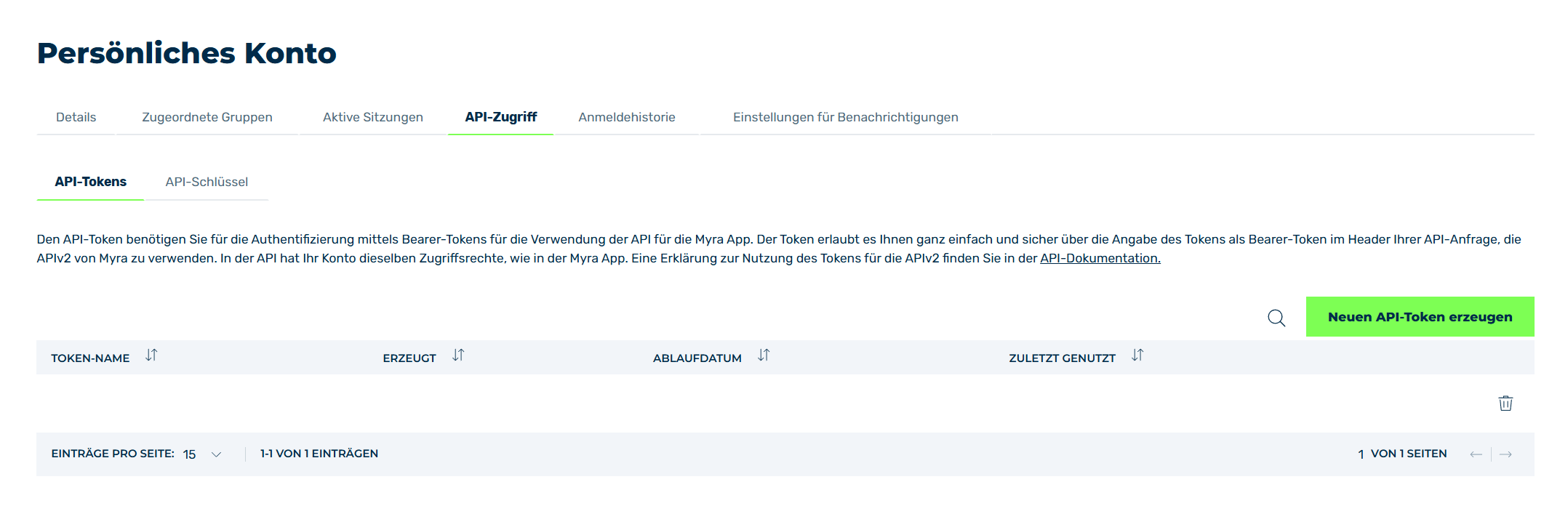
Reiter API-Token
- ► Klicken Sie auf den Reiter API-Token.
- ► Klicken Sie auf die Schaltfläche Neuen API-Token erzeugen.
- ↳ Der Dialog Neuen API-Token erzeugen öffnet sich.

Namen und Gültigkeit für den API-Token eingeben
- ► Navigieren Sie zum Bereich API-Token erstellen.
-
► Geben Sie im Textfeld unter TOKEN-NAME einen Namen ein.
Note
Der Name eines API-Tokens soll Ihnen dabei helfen die verschiedenen Einsatzzwecke Ihrer API-Token besser identifizieren zu können.
-
► Falls erforderlich, definieren Sie im Textfeld unter GÜLTIGKEIT IN TAGEN eine Gültigkeit für den API-Token.
Note
Standardmäßig hat ein API-Token eine Gültigkeit von 90 Tagen.
-
► Klicken Sie auf die Schaltfläche Speichern.
- ↳ Der Dialog API-Token erstellt öffnet sich.
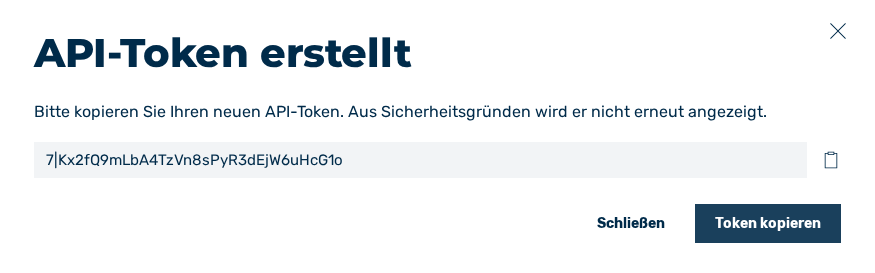
Namen und Gültigkeit für den API-Token eingeben
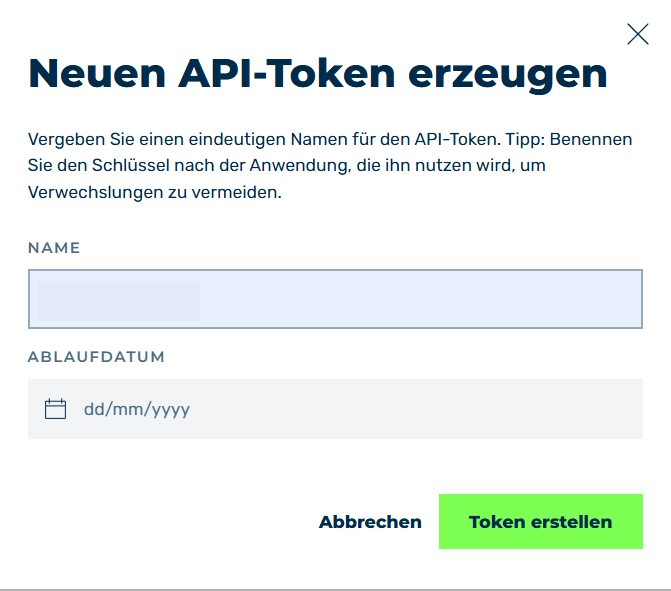
Daten des API-Tokens
-
► Geben Sie im Textfeld unter Name einen Namen ein.
Note
Der Name eines API-Tokens soll Ihnen dabei helfen die verschiedenen Einsatzzwecke Ihrer API-Token besser identifizieren zu können.
-
► Falls erforderlich, definieren Sie im Textfeld unter Ablaufdatum eine Gültigkeit für den API-Token.
- ► Klicken Sie auf die Schaltfläche Token erstellen.
- ↳ Der Inhalt des Dialogs ändert sich und zeigt Ihnen die Daten Ihres neuen API-Tokens an.
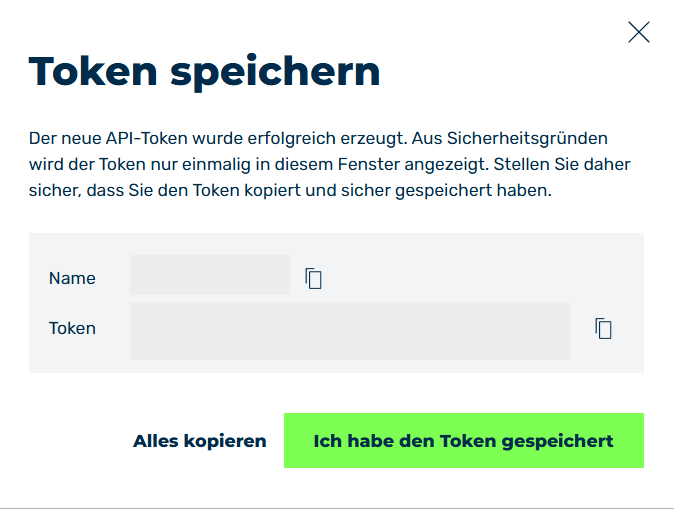
Daten des API-Tokens
-
► Um die Daten des API-Tokens zu kopieren, klicken Sie auf das Symbol
 neben jeden Eintrag.
Alternativ können Sie auch alle Einträge auf einmal kopieren. Klicken Sie dafür auf die Schaltfläche Alles kopieren.
Note
Der API-Token ist nur beim Erzeugen eines neuen API-Tokens einsehbar und muss an einem sicheren Ort gespeichert werden.
Sobald Sie die Schaltfläche Ich habe den Token gespeichertSchließen im Dialog Token speichernAPI-Token erstellt klicken, können Sie nur noch den Namen, das Erstelldatum und das Gültigkeitsdatum einsehen.
Sollten Sie den Token verloren haben, müssen Sie einen neuen API-Token erzeugen.
-
► Um den Dialog zu schließen, klicken Sie auf die Schaltfläche Ich habe den Token gespeichertSchließen.
- ➔ Der neue API-Token erscheint in der Liste aller API-Token und kann sofort genutzt werden.