Ticket-Details
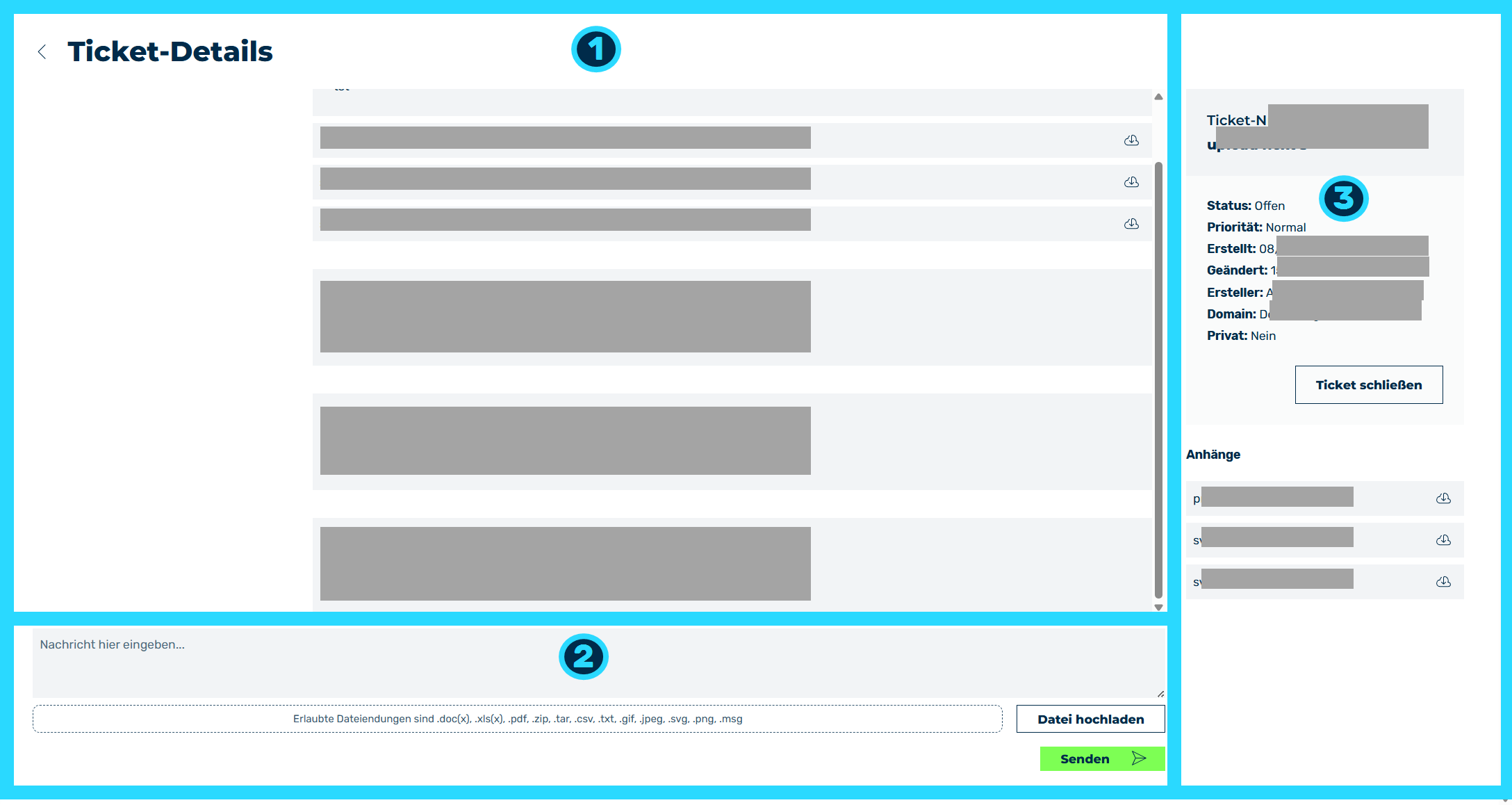
Ansicht Ticket anzeigen
Über den Link hinter der eindeutigen Ticket-Nummer öffnet sich die Ansicht Ticket anzeigen mit Details zum Ticket, wie einen Nachrichtenverlauf oder Informationen zum aktuellen Status des Tickets.
Die Ansicht des Tickets umfasst die folgenden Bereiche:
- ■ Übersicht aller gesendeten und empfangenen Nachrichten (1)
In der Übersicht aller Nachrichten finden Sie die komplette Korrespondenz für Ihr Ticket.
Jede Nachricht enthält die folgenden Informationen:
- Name und E-Mail des Absenders
- Datum und Uhrzeit der Nachricht
-
Anhänge (optional)
-
■ Sendebereich für neue Nachrichten (2)
Um auf eine Nachricht des Myra-Support-Teams antworten zu können, können Sie im Sendebereich neue Nachrichten erstellen und Dateien anhängen.
Die folgenden Optionen sind verfügbar:
| Name | Definition |
|---|---|
| Nachrichtenbereich | Erstellen einer neuen Antwort, die durch Klick auf die Schaltfläche Senden in der Übersicht der Nachrichten erscheint. |
| Drag&Drop-Feld | Hängt eine Dateien mit bis zu 5 MB Größe an das Ticket.HinweisErlaubte Dateiformate sind .doc(x), .xls(x), .pdf, .zip, .tar, .csv, .txt, .gif, .jpeg, .svg, .png, .msg |
| Datei hinzufügen | Hängt eine Dateien mit bis zu 5 MB Größe an das Ticket.HinweisErlaubte Dateiformate sind .doc(x), .xls(x), .pdf, .zip, .tar, .csv, .txt, .gif, .jpeg, .svg, .png, .msg |
| Senden | Die Schaltfläche fügt eine Nachricht hinzu. |
- ■ Informationen zum Ticket (3)
Die Informationsbox gibt einen Überblick über das Ticket und dessen Status.
Die folgenden Informationen sind verfügbar:
| Name | Definition |
|---|---|
| Ticket-Nr. | Die eindeutige Nummer des Tickets. |
| Betreffsfeld | Der Betreff der Anfrage, der beim Erstellen des Tickets vergeben wurde. |
| Status |
|
| Priorität | Die Priorität des Tickets. Die folgenden Werte sind verfügbar:
|
| Erstellt | Das Datum und die Uhrzeit, an dem das Ticket erstellt wurde. |
| Geändert | Das Datum und die Uhrzeit der letzten Bearbeitung des Tickets. |
| Ersteller | Der Name der Person, die das Ticket erstellt hat. |
| Domain | Die Zuordnung des Tickets zu einer bestimmten Domain oder Subdomain. |
| Privat | Zeigt an, ob das Ticket privat ist, also nur vom Erstellenden eingesehen werden kann. |
| Ticket schließen | Die Schaltfläche öffnet den Dialog Dieses Ticket schließen? zum Schließen des Tickets.HinweisEin geschlossenes Ticket kann nicht wieder geöffnet werden. Um eine Anfrage zu einem geschlossenen Ticket wiederaufzunehmen, erstellen Sie ein neues Ticket. |
| Liste mit Dateien | Zeigt eine Liste der angehängten Dateien an. |